 Dokümantasyon
B-hyve 57950 Akıllı Wi-Fi Sprinkler Zamanlayıcı Kullanım Kılavuzu
Orbit® B-hyve™ 57950 akıllı Wi-Fi sprinkler zamanlayıcı kullanım kılavuzu: kutu içeriği, kurulum, Wi-Fi eşleştirme, uygulama kontrolleri, kadranla programlama, LCD durumu, manuel çalıştırma ve destek.
B-hyve™'ye Hoş Geldiniz
Orbit® B-hyve™ wifi sprinkler zamanlayıcıyı satın aldığınız için teşekkür ederiz. Orbit olarak, en değerli kaynağımız olan suyu korurken güzel bir peyzaj alanına duyduğunuz tutkuyu paylaşıyoruz. 40 yılı aşkın süredir bu tutku, dünyanın her yerindeki milyonlarca müşteriye en üst düzey sulama ürünleri sunmamıza yön veriyor. “Yenilikle Koruma” sloganımız, onlarca yıldır zamanlayıcı ürün geliştirmemize yön vermiş ve bugün de B-hyve™ akıllı wifi sprinkler zamanlayıcıyla yönümüzü belirlemeye devam ediyor.
B-hyve™ ile Bağlantı Kurma
Doğa harika bir bahçıvandır ve peyzajınızla ilgilenmeniz için her zaman sizinle incelikle işbirliği yapar. Arılar, bitkilerinizin büyümesine yardımcı olan bu olağanüstü, görünmez çabaya güzel bir örnektir. Kovan, bu çabanın koordine edildiği ve iletişimin gerçekleştiği merkezdir. Doğa harikalar yaratsa da bazen küçük bir yardıma ihtiyaç duyulur. İşte tam bu noktada devreye giriyoruz. B-hyve™ zamanlayıcınızı wifi ağınıza bağladığınızda, doğaya bağlanmış olursunuz. Yerel hava durumu ve peyzajınızla ilgili bazı bilgiler birlikte çalışarak bitkilerinize doğru miktarda su ulaştırır; su israfını ortadan kaldırır ve size para kazandırır. Bağlandığınız için teşekkürler ve B-hyve™'ye hoş geldiniz!
İçindekiler
- Kutudaki Malzemeler — sayfa 4
- Başlarken — sayfa 5
- Zamanlayıcı Kurulumu — sayfa 6
- Kaldırma/Yeniden Kurma — sayfa 8
- B-hyve Uygulaması — sayfa 9
- Zamanlayıcı Kontrolleri/Özellikleri — sayfa 10
- Basit Kontroller — sayfa 11
- Kadranın Kullanımı — sayfa 12
- BACK ve CLEAR Düğmelerinin Kullanımı — sayfa 13
- Program (PROG ABC) Düğmesinin Kullanımı — sayfa 14
- RAIN DELAY Düğmesinin Kullanımı — sayfa 15
- Zamanlayıcı LCD — sayfa 16
- Zamanlayıcının Programlanması — sayfa 17
- Manuel Çalıştırma — sayfa 23
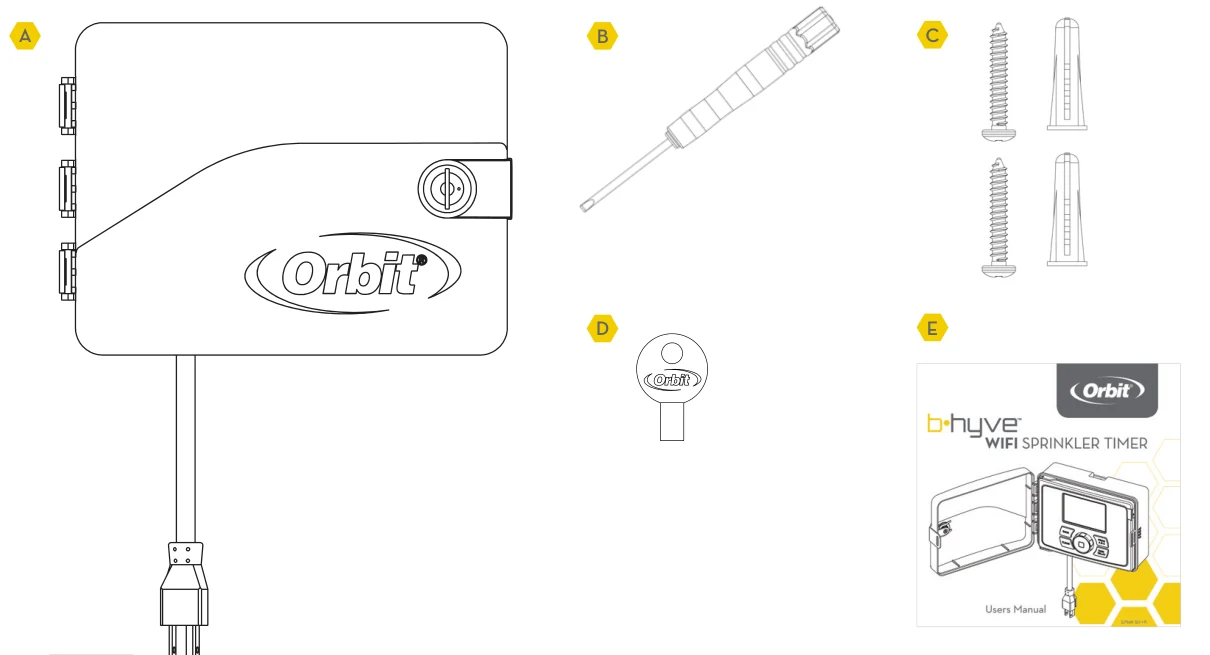
Kutudaki Malzemeler
| Etiket | Öğe |
|---|---|
| A | Wifi Sprinkler Zamanlayıcı |
| B | Tornavida |
| C | Montaj Donanımı |
| D | Anahtarlar |
| E | Hızlı Başlangıç Kılavuzu |
Başlarken
B-hyve™ sprinkler zamanlayıcınız hem yeni kurulumlar hem de eski bir sprinkler zamanlayıcının değiştirilmesi için idealdir. Zamanlayıcınızı kurmaya ve sudan ve paradan tasarruf etmeye bir adım daha yaklaşmaya yardımcı olacak bazı temel adımlar aşağıda yer alıyor.
Zamanlayıcıyı kurun
Mülkünüzde iyi bir wifi sinyali olan bir konum seçin.
B-hyve™ uygulamasını akıllı cihazınıza yükleyin
Zamanlayıcıyı wifi ağına bağlamak için bir akıllı cihaza ihtiyacınız olacak. Zamanlayıcı eşleştirildikten sonra, zamanlayıcınızı ayarlamak için bir bilgisayar da kullanabilirsiniz.
Zamanlayıcınızı uygulamayla veya zamanlayıcı üzerinden ayarlayın
Zamanlayıcınız wifi ile ve wifi olmadan çalışır–akıllı cihazınızla veya zamanlayıcı arayüzü üzerinden programlanabilir.
Not
Bir zamanlayıcıyı değiştiriyorsanız, kabloları eski zamanlayıcıdan çıkarmadan önce fotoğraflarını çekmeniz faydalı olur.
Zamanlayıcı Kurulumu
Bir konum seçin
Mümkünse elektriğe yakın ve doğrudan güneş ışığından uzak bir konum seçin. Zamanlayıcı kapağının tamamen açılabilmesi için yeterli alan bıraktığınızdan emin olun.
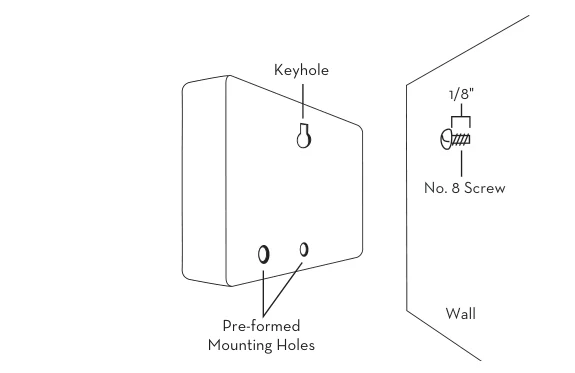
Zamanlayıcıyı monte edin
Duvara bir vida (ürünle birlikte verilir) takın.
Sıva, tuğla veya alçıpan kurulumlar için genişleyen dübelleri (ürünle birlikte verilir) kullanın. Zamanlayıcıyı anahtar deliği yuvasını kullanarak taktığınız vidaya asın. Zamanlayıcıyı düzleyin ve zamanlayıcıyı sabitlemek için önceden açılmış montaj deliklerinden birinde ikinci vidayı kullanın.
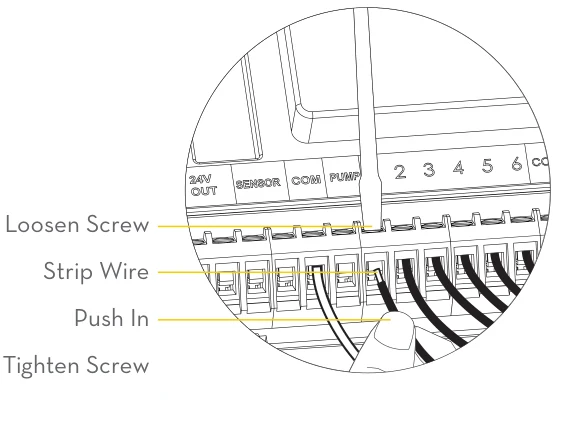
Vana kablolarını bağlayın
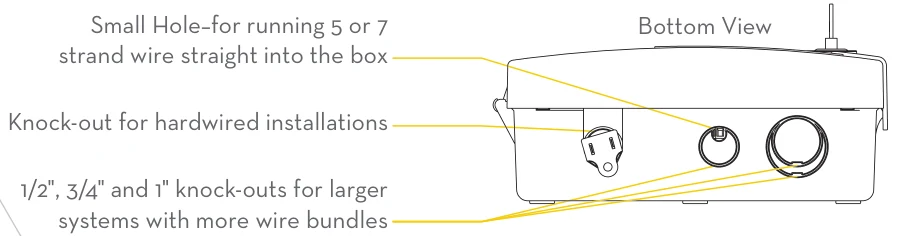
Her kablodan 1/2” (12 mm) yalıtımı soyun. Her vanadan gelen bir kabloyu bir “Ortak” (COM) kabloya, diğer kabloları ise numaralı bir terminale bağlayın (her terminale yalnızca bir kablo).
Not
Sabit kablolu tesisatlar için bir elektrikçiye danışmanızı öneririz.
Zamanlayıcı Kurulumu–WIFI'ye Bağlanma
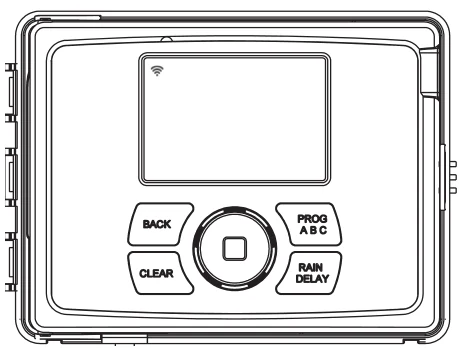
Orbit® B-hyve™ zamanlayıcınızı prize takın. Orbit® zamanlayıcınız güç kaynağına takıldığında, otomatik olarak akıllı cihazınızla eşleşmeye çalışır. Zamanlayıcı ekranının sol üst köşesindeki “wifi” simgesi  kademeli bir yanıp sönme dizisi başlatır. Bu, zamanlayıcınızın bir akıllı cihazla eşleştirmeye hazır olduğunu gösterir.
Orbit® B-hyve™ uygulamasını yükleyin ve akıllı cihazınızda bir hesap oluşturun.
Wifi listenizde Orbit_SmartHome_XXXX ağını bulun. B-hyve™ zamanlayıcı, akıllı cihazınızdaki kullanılabilir wifi bağlantıları listesinde görünecek kendi ağını oluşturur. Orbit SmartHome ağına bağlanın ve ardından Orbit® B-hyve™ uygulamasına dönün.
Wifi ayarlarınızı girin. Uygulamaya döndüğünüzde kullanılabilir ağların bir listesini göreceksiniz. Ağınızı seçin ve zamanlayıcınızı wifi sinyalinize bağlamak için ağın parolasını girin. Bağlantı kurulduğunda zamanlayıcıdaki wifi simgesi yanıp sönmeyi durdurur ve dolu çizgiler gösterir.
Kaldırma/Yeniden Kurma
Wi-Fi ile yeniden nasıl eşleştirilir
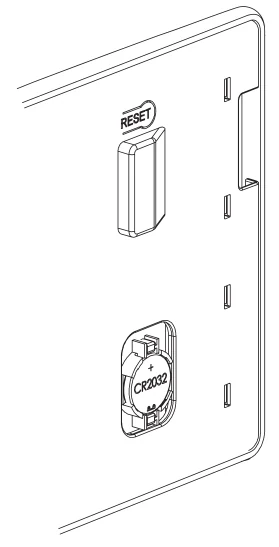
Kadranı “Off” konumuna getirip açılır panelin arkasındaki sıfırlama düğmesine basarak akıllı cihazınızı B-hyve™ zamanlayıcınızla yeniden eşleştirebilirsiniz. Zamanlayıcı ekranında “Pair” görünecektir.
Zamanlayıcıyı uygulamadan silme
Bir akıllı cihazdan zamanlayıcıyı silmeniz gerekebilir. Zamanlayıcının yetkisini kaldırmak için ayarlara gidin; ardından zamanlayıcıyı kaldırmak için sizden onay istenecektir.
B-hyve™ Uygulaması
Not
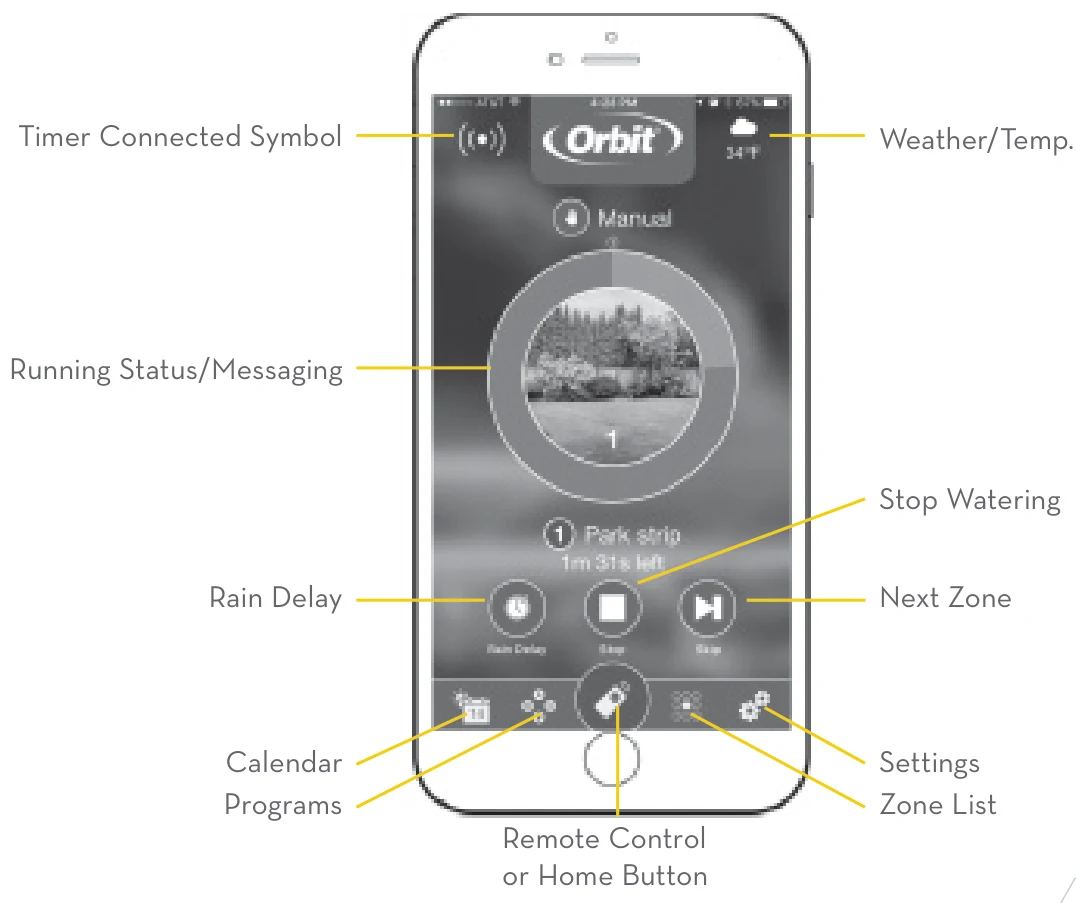
Uygulamada, sprinkler zamanlayıcınızın ilk kurulumunda size yol gösteren bir sihirbaz bulunur. Ayrıca uygulamanın her yerinde daha fazla bilgi ve faydalı ipucu sunan yardım simgeleri vardır.
Zamanlayıcı Kontrolleri/Özellikleri
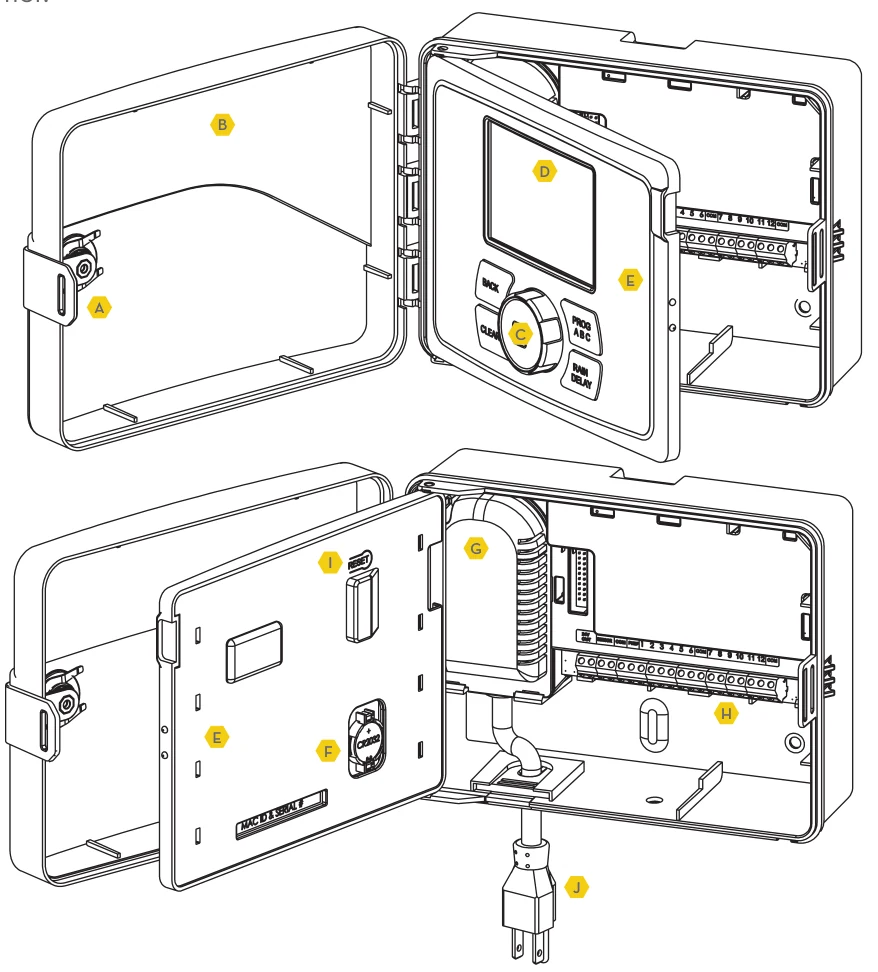
Zamanlayıcınız, kurulumu kolay ve hızlı hale getirirken dünyanın herhangi bir yerinden veya zamanlayıcının önünde dururken ayarlamalar yapmanızı sağlayan kullanışlı kontroller sunmak üzere tasarlandı.
| Etiket | Parça |
|---|---|
| A | Kilit ve Mandal |
| B | Hava Koşullarına Dayanıklı Kapak |
| C | Kadran |
| D | Dijital Ekran |
| E | Açılır Kapak Paneli |
| F | Pil Bölmesi |
| G | Trafo |
| H | Kablolama Terminalleri |
| I | Sıfırlama Düğmesi |
| J | Güç Kablosu |
Basit Kontroller
Zamanlayıcı üzerinden programlama, wifi bağlantınız olsun veya olmasın yapılabilir. Bu sayede telefonunu içeride bırakan bahçıvan manuel bir döngü çalıştırabilir veya programlamayı gerektiği gibi ayarlayabilir ve kirli ellerini telefondan uzak tutabilir.
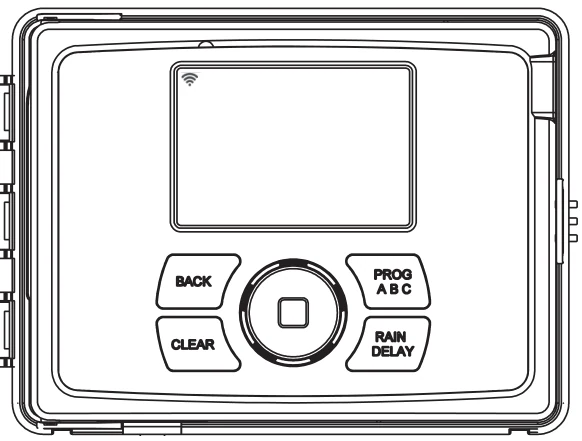
| Düğmeler | İşlev |
|---|---|
 | Yukarı veya aşağı, sola veya sağa kaydırın ve seçim yapmak için basın |
| CLEAR | Bir ayarı silmek için |
| PROG ABC | Farklı programlara geçmek için: A, B ve C |
| BACK | Bir adım geri gitmek için |
| RAIN DELAY | Yağmur veya diğer etkenler nedeniyle çalışmayı 1 ila 32 gün duraklatmak için |
Kadranın Kullanımı
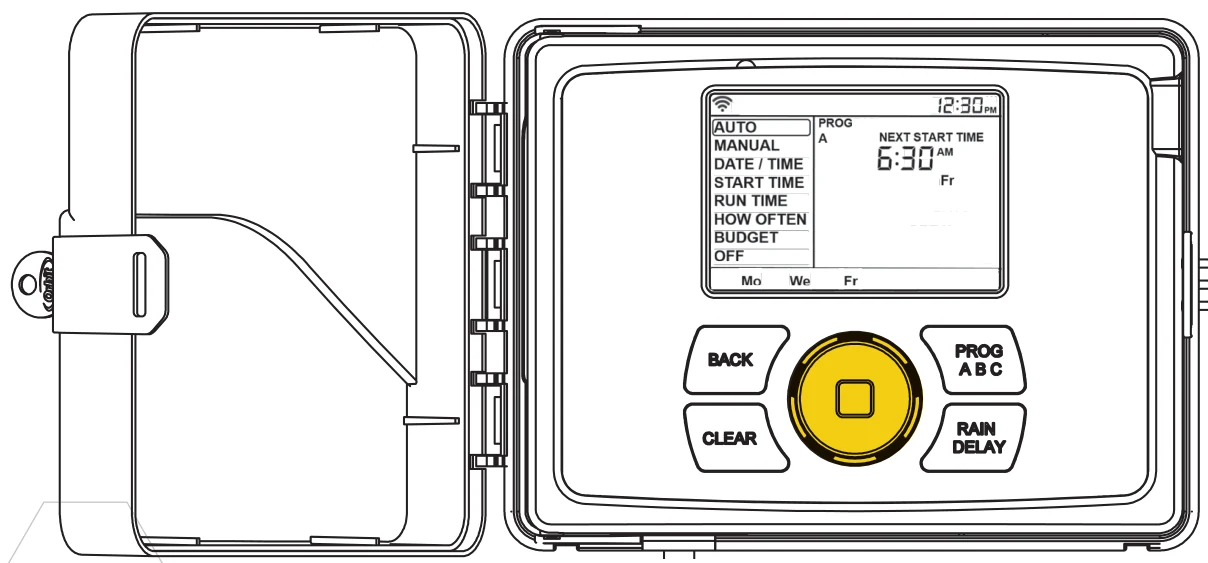
DIAL, menülerde, tarihlerde ve saatlerde yukarı veya aşağı, sola veya sağa kaydırmak için kullanılabilir.
Bir seçimi onaylamak, seçimi kaldırmak veya çalışan bir istasyonu atlamak için DIAL düğmesine basın.
BACK ve CLEAR Düğmelerinin Kullanımı
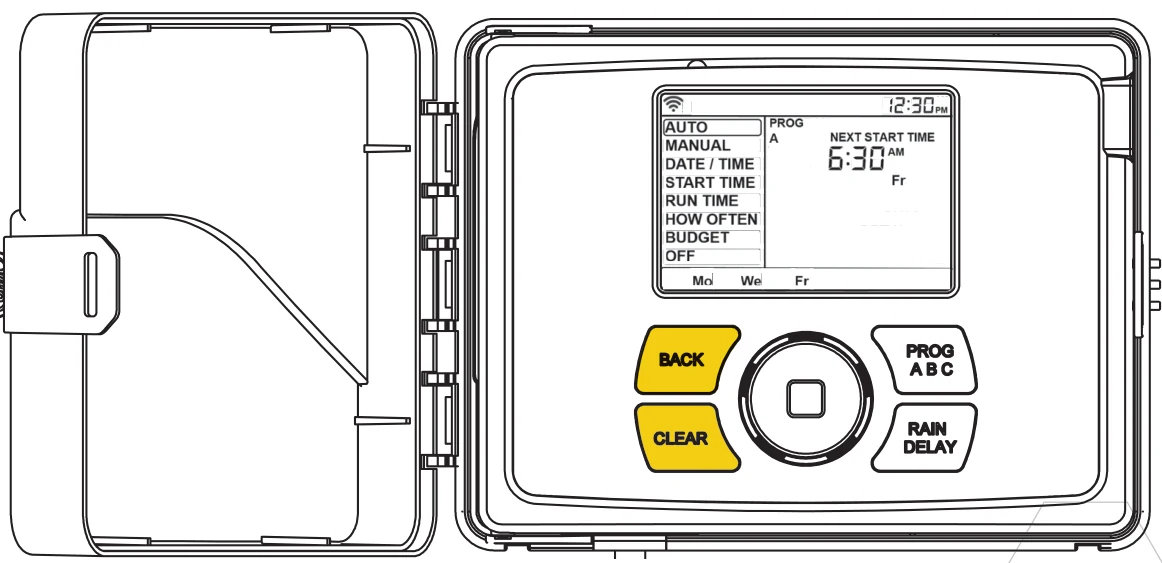
BACK düğmesi ana menüye dönmek için kullanılabilir veya otomatik moda dönmek için iki kez basılabilir.
CLEAR düğmesi seçili bir ekrandaki girişleri silmek için kullanılabilir.
CLEAR düğmesi ayrıca Yağmur Gecikmesini iptal etmek, çalışan bir programı iptal etmek veya manuel bir sulama döngüsünü iptal etmek için de kullanılabilir.
Program (PROG ABC) Düğmesinin Kullanımı
A, B, C ve Smart programları, farklı sulama ihtiyaçları olan bitkiler için farklı programlar oluşturma ve çalıştırma esnekliği sunar. Örneğin: çim bölgelerinizi A programında, çiçek tarhlarınızı B programında ve bahçenizi C programında çalışacak şekilde ayarlayabilirsiniz. Veya bölgelerinizi akıllı sulamayı kullanacak şekilde ayarlayabilirsiniz ve zamanlayıcı, sizin için otomatik olarak bir sulama programı belirlemek üzere yerel hava durumunu ve sahadaki bilgileri kullanır.
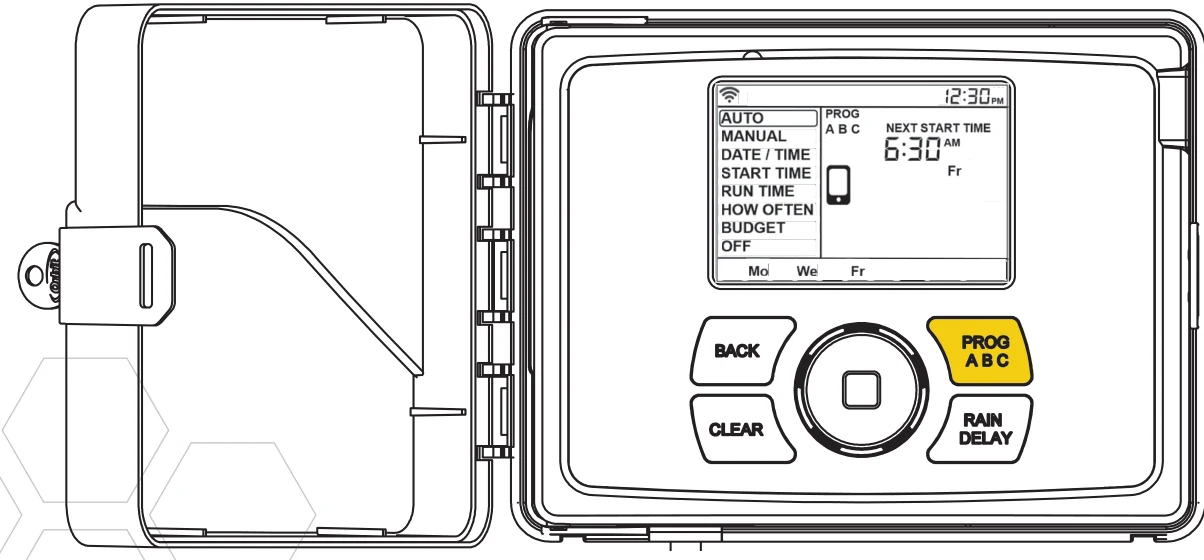
PROG ABC düğmesi, başlatma zamanlarını, çalışma sürelerini, süreyi ve bütçeyi ayarlarken veya değiştirirken programlar arasında geçiş yapar.
Ayarlanmış programları açmak veya kapatmak için PROG ABC düğmesine basın. Etkin olan ve sulama yapacak programları göstermek için A, B, C veya Smart yanar.
Not
Yalnızca akıllı modda sulama yapmak için LCD'de görünmesi gereken tek program telefon simgesidir  .
Not
LCD'de program harfini (A, B, C veya telefon ) görmüyorsanız, o program sulama yapmayacaktır. Sulama yapmasını istediğiniz program(lar)ı görene kadar PROG ABC düğmesine basın.
RAIN DELAY Düğmesinin Kullanımı
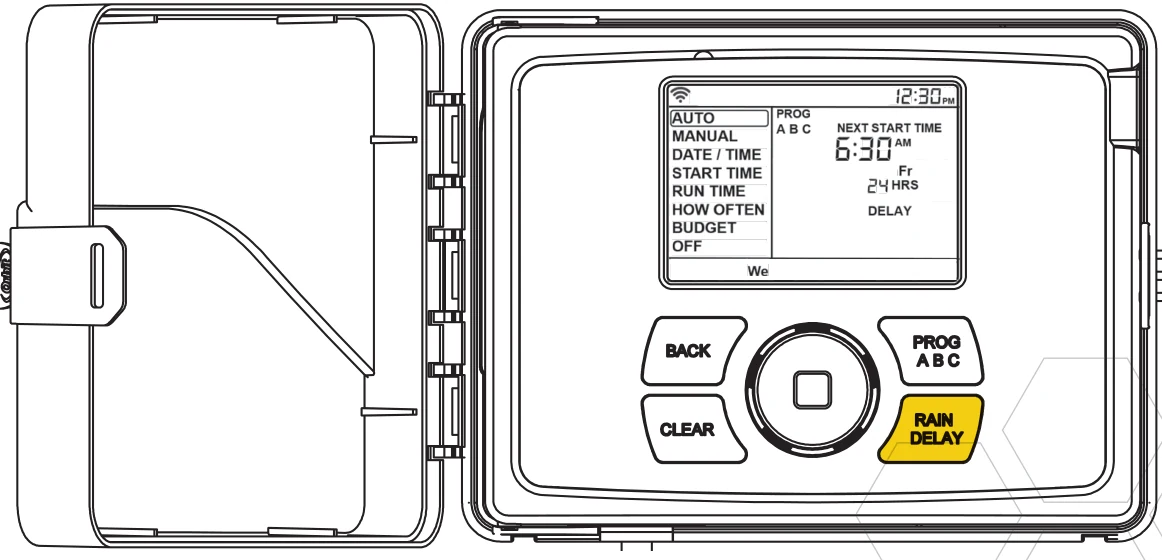
RAIN DELAY düğmesi, tüm sulamayı 1 ila 32 gün süreyle kapatmak için kullanılabilir.
İstenen gün sayısı LCD'de görünene kadar RAIN DELAY düğmesine art arda basın veya yağmur gecikmesine bir kez bastıktan sonra kadranı çevirin.
Bir yağmur gecikmesini iptal etmek için CLEAR düğmesine basın.
Zamanlayıcı LCD
| Durum Çubuğu | İşlev |
|---|---|
| WIFI | Sabit–wifi sinyal gücünü gösterir ve bağlı olduğunu belirtir. Kademeli yanıp sönme–zamanlayıcının eşleştirme modunda olduğunu gösterir. Yanıp sönme–wifi ağına bağlı değildir. Ünlem işaretiyle birlikte sabit–wifi ile iletişim kuruyor, ancak Orbit'in sunucularıyla iletişim kurmuyor. |
| FAULT | Bir bölgede kısa devre olduğunu gösterir |
| % | Su bütçesinin ayarlandığını gösterir |
| RAIN DROP | Bir bölgenin sulama yaptığını gösterir |
| NO AC | Zamanlayıcıya AC güç gelmiyor |
| BATTERY | Düşük pil olduğunu gösterir. Pil yalnızca elektrik kesintisi durumunda saati ve tarihi korumaya yarar. Programınız kalıcı bellekte saklanır ve zamanlayıcınızın elektriği kesilse bile kaybolmaz. |
| CURRENT TIME | Wifi ağına bağlıysa bu ayar otomatik olarak yapılır. Veya Tarih/Saat bölümünde manuel olarak ayarlanabilir. |
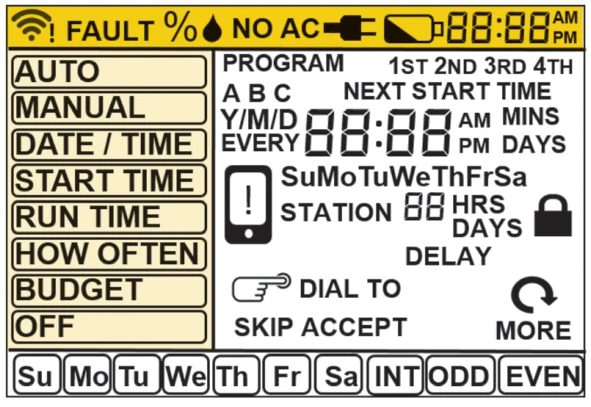
| Ana Menü | İşlev |
|---|---|
| AUTO | Ayar programı çalışıyor |
| MANUAL | İstasyonları manuel olarak sulamak için |
| DATE/TIME | Saat, Yıl, Ay ve Günü ayarlama |
| START TIME | Sulamaya başlama zamanını ayarlama |
| RUN TIME | Her istasyon için sulama süresini ayarlama |
| HOW OFTEN | Sulama günlerinin sıklığını ayarlama |
| BUDGET | Genel sulamayı yüzde olarak ayarlama |
| OFF | Tüm istasyonları/işlevleri kapatma |
Zamanlayıcının Programlanması–AUTO ve OFF
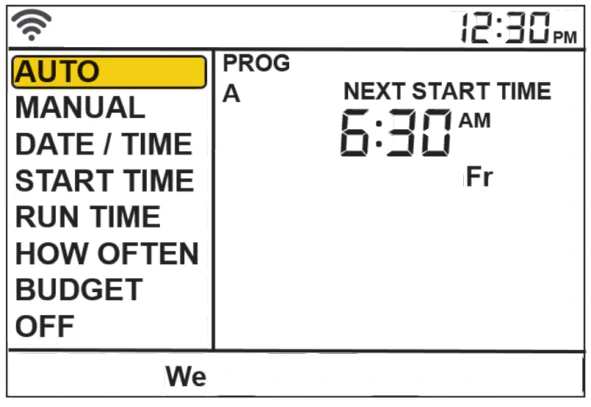
Zamanlayıcı, sulama sezonu boyunca AUTO konumunda, kış aylarında veya sulama yapılmayan aylarda ise OFF konumunda olmalıdır.
Kadranı AUTO konumuna getirin ve kadrana basın veya AUTO konumunda kalması için olduğu yerde bırakın.
Kadran seçimi OFF dışında bir konumda bırakılırsa, yaklaşık 20 saniye sonra AUTO konumuna geri döner.
Zamanlayıcınızı KAPATMAK için kadranı OFF konumuna getirin ve kadrana basın veya OFF konumunda bırakın.
Not
Burada ele alınan özelliklerin her biri için programlama, zamanlayıcı üzerinden veya uygulamayla yapılabilir.
Zamanlayıcının Programlanması–DATE/TIME
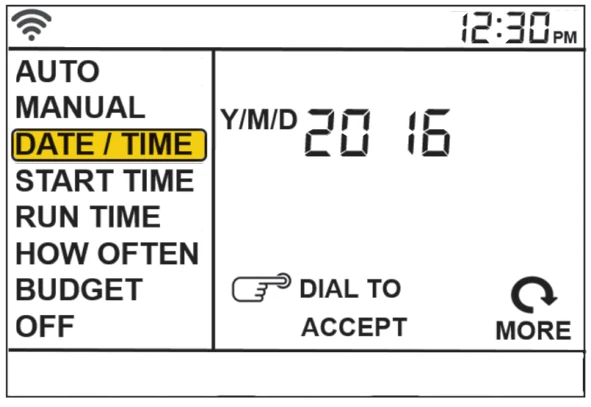
Wifi ağına bağlıysanız saat ve tarih otomatik olarak sprinkler zamanlayıcıya gönderilir.
Tarih ve saati manuel olarak ayarlamak için seçim kutusu DATE/TIME üzerine gelene kadar kadranı çevirin ve kadrana basın.
Doğru yıl, ay ve gün görünene kadar kadranı çevirerek tarihi ayarlayın ve her seçimi onaylamak için kadrana basın.
Saati ayarlarken doğru saat ayarlandığında kadrana basın. am/pm seçiminin doğru olduğundan emin olmaya dikkat edin.
Not
Burada ele alınan özelliklerin her biri için programlama, zamanlayıcı üzerinden veya uygulamayla yapılabilir.
Zamanlayıcının Programlanması–START TIME
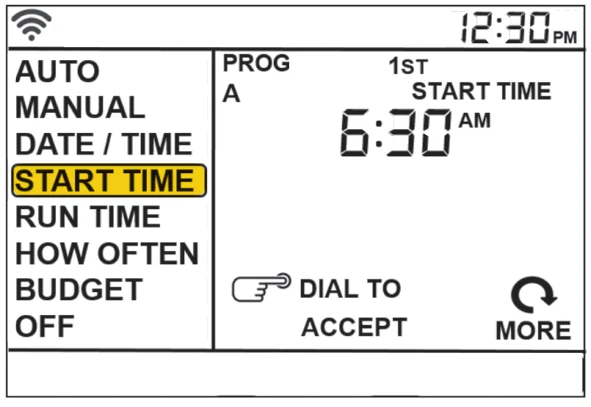
Bu, ilk bölgenin sulamaya başlayacağı zamandır. Programdaki her istasyonu çalıştırmak için yalnızca bir başlatma zamanı gerekir.
Seçim kutusu START TIME üzerine gelene kadar kadranı çevirin ve kadrana basın.
Kadranı istenen başlatma saatine çevirin ve seçimi onaylamak için kadrana basın.
Kadranı istenen başlatma dakikasına çevirin ve seçimi onaylamak için kadrana basın.
Not
Tüm bölgelerinizi çalıştırmak için yalnızca bir başlatma zamanı gerekir ve bu başlatma zamanı 1. olarak görünür. Ek başlatma zamanları gerekiyorsa bu işlemi tekrarlayın. Ek başlatma zamanları, suyun akıp gitmesini önlemek ve toprağın suyu emmesi için zaman tanımak açısından faydalıdır.
Ek programlar için başlatma zamanları ayarlamak üzere PROG ABC düğmesine basın.
Not
Burada ele alınan özelliklerin her biri için programlama, zamanlayıcı üzerinden veya uygulamayla yapılabilir.
Zamanlayıcının Programlanması–RUN TIME
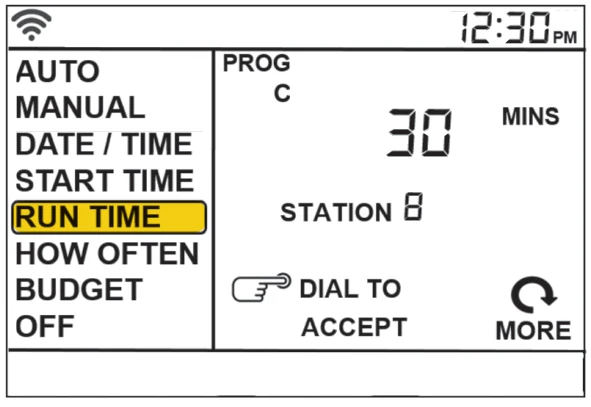
Her bölgenin ne kadar süre çalışacağını burada ayarlarsınız.
Seçim kutusu RUN TIME üzerine gelene kadar kadranı çevirin ve kadrana basın.
İstasyon numarası yanıp söner–istenen bölge yanıp sönene kadar kadranı çevirin ve kadrana basın.
O bölgenin süresi yanıp söner–istenen süre görünene kadar kadranı çevirin ve kadrana basın.
Ayarlamak istediğiniz her bölge için bu işlemi tekrarlayın.
Bölgeleri farklı programlarda, A B veya C, ayarlamak istiyorsanız program LCD'de görünene kadar PROG ABC düğmesine basın.
Not
Burada ele alınan özelliklerin her biri için programlama, zamanlayıcı üzerinden veya uygulamayla yapılabilir.
Zamanlayıcının Programlanması–HOW OFTEN
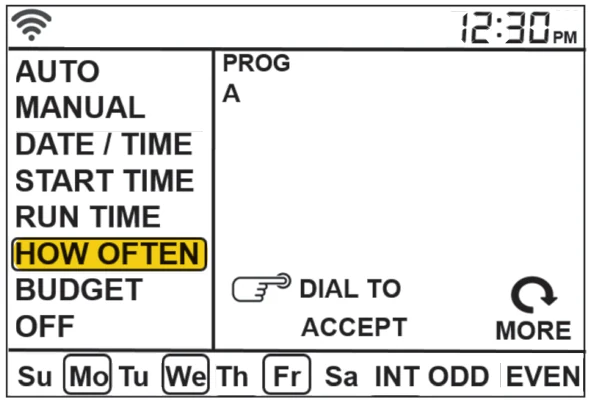
Bu, zamanlayıcının NE SIKLIKLA (hangi günlerde veya hangi aralıkla) sulama yapacağını belirler.
Seçim kutusu HOW OFTEN üzerine gelene kadar kadranı çevirin ve kadrana basın.
İstenen haftanın günü veya Odd/Even ya da Int yanıp sönene kadar kadranı döndürün ve kadrana basın.
Haftanın günleri seçildiyse, istenen tüm sulama günlerinin etrafında bir kutu oluşana kadar bu işlemi tekrarlayın.
INT (aralık) seçildiyse, sulamalar arasındaki istenen gün sayısı görünene kadar kadranı döndürün.
Ek programlar, A B veya C, ayarlıyorsanız program LCD'de görünene kadar PROG ABC düğmesine basın ve bu işlemi tekrarlayın.
Not
Burada ele alınan özelliklerin her biri için programlama, zamanlayıcı üzerinden veya uygulamayla yapılabilir.
Zamanlayıcının Programlanması–BUDGET
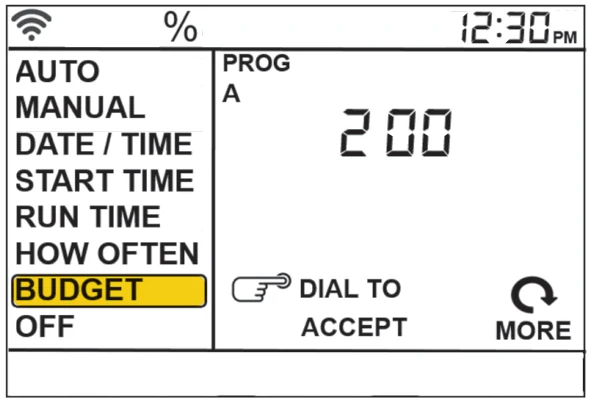
Bütçe, tüm çalışma sürelerinizi tek tek değiştirmek zorunda kalmadan kolayca değiştirmenizi sağlar.
Seçim kutusu BUDGET üzerine gelene kadar kadranı çevirin ve kadrana basın.
Bütçeyi ayarlamak, bir programdaki tüm çalışma sürelerini seçilen yüzde oranında ayarlar.
Örnek: Bölgeleriniz 10 dakika sulama yapacak şekilde ayarlıysa ve bütçenizi %100'den %150'ye çıkarırsanız, bu bölgeler her bir çalışma süresini değiştirmek zorunda kalmadan 15 dakika sulama yapar.
Bütçe, tüm bölgeleri mevsimsel değişikliklere göre ayarlamanın kolay bir yoludur.
Ek programlar, A B veya C, ayarlıyorsanız program LCD'de görünene kadar PROG ABC düğmesine basın ve bu işlemi tekrarlayın.
Not
Burada ele alınan özelliklerin her biri için programlama, zamanlayıcı üzerinden veya uygulamayla yapılabilir.
Manuel Çalıştırma
Manuel mod, bölgeleri test etmek veya bir bölge, bir program ya da tüm bölgeler için ek bir döngü çalıştırmak için kullanılır.
Seçim kutusu MANUAL üzerine gelene kadar kadranı çevirin ve kadrana basın.
LCD'de ALL görüntülenir.
Tüm bölgeleri sulamak için
- ALL görüntülenirken kadrana basın; sizden bir süre istenecektir.
- Kadranı istenen süreye döndürün.
- Sulamaya başlamak için kadrana basın.
Belirli bir programı sulamak için-A, B veya C
- ALL görüntülenirken kadranı sulamak istediğiniz program görünene kadar döndürün.
- Belirtilen programı sulamaya başlamak için kadrana basın.
Belirli bir bölgeyi sulamak için
- ALL görüntülenirken kadranı A, B, C programlarının ötesine, Station ve bir sayı görünene kadar döndürün ve kadrana basın.
- Kadranı istenen bölgeye döndürün ve bir süre girmek için kadrana basın.
- Kadranı istenen süreye döndürün ve sulamaya başlamak için kadrana basın.
Not
Bu işlemi kullanarak birden fazla belirli bölgeyi programlayabilirsiniz. Ek bölgeleri sulamak için bölge seçimi ve süre adımlarını tekrarlayın.
Yardım
Unutmayın, zamanlayıcınızı uygulamayla ayarlayabilirsiniz. Ancak wifi bağlantınız yoksa veya dışarıdayken sadece bir ayarlama yapmak istiyorsanız bunu zamanlayıcı üzerinden yapabilirsiniz. Zamanlayıcıdaki değişiklikler uygulamaya, uygulamadaki değişiklikler de zamanlayıcıya yansır.
Daha ayrıntılı talimatlar veya sorun giderme bilgileri için bhyve.orbitonline.com adresini ziyaret edin
Ayrıca uygulamada wifi bağlantıları, programlama, akıllı sulama ve aklınıza gelebilecek diğer genel sorular konusunda size yardımcı olacak yardım ekranları ve videolar bulunur.
Uygulama ve web sitesinde aradığınızı bulamazsanız lütfen teknik destek hattımızı arayın.
- 1-800-488-6156 veya 1-801-299-5555
- www.orbitonline.com
- bhyve.orbitonline.com
Bu sprinkler zamanlayıcıyı mağazaya iade etmeden önce Orbit® Teknik Servis ile iletişime geçin: 1-800-488-6156, 1-801-299-5555
İlgili sayfalar
B-hyve 57946 / 57950 Akıllı Wi-Fi Sprinkler Zamanlayıcı Kullanım Kılavuzu
57946 ve 57950 akıllı Wi-Fi sprinkler zamanlayıcılar için Orbit® B-hyve™ kullanım kılavuzu: kurulum, vana kablolaması, kadranla programlama, ek özellikler, referans terimleri ve sorun giderme.
B-hyve Smart Wi-Fi Indoor Sprinkler Timer Hızlı Başlangıç Kılavuzu
B-hyve akıllı Wi-Fi iç mekân sprinkler zamanlayıcı hızlı başlangıç kılavuzu: kutu içeriği, B-hyve uygulaması, duvara montaj, vana kablolaması, Wi-Fi eşleştirme ve teknik özellikler.