 ドキュメント
B-hyve 57950 スマートWi-Fiスプリンクラータイマー ユーザーマニュアル
57950スマートWi-Fiスプリンクラータイマー用のOrbit® B-hyve™ユーザーマニュアル。同梱品、設置、Wi-Fiペアリング、アプリ操作、ダイヤルによるプログラミング、LCD表示、手動操作、サポートを収録しています。
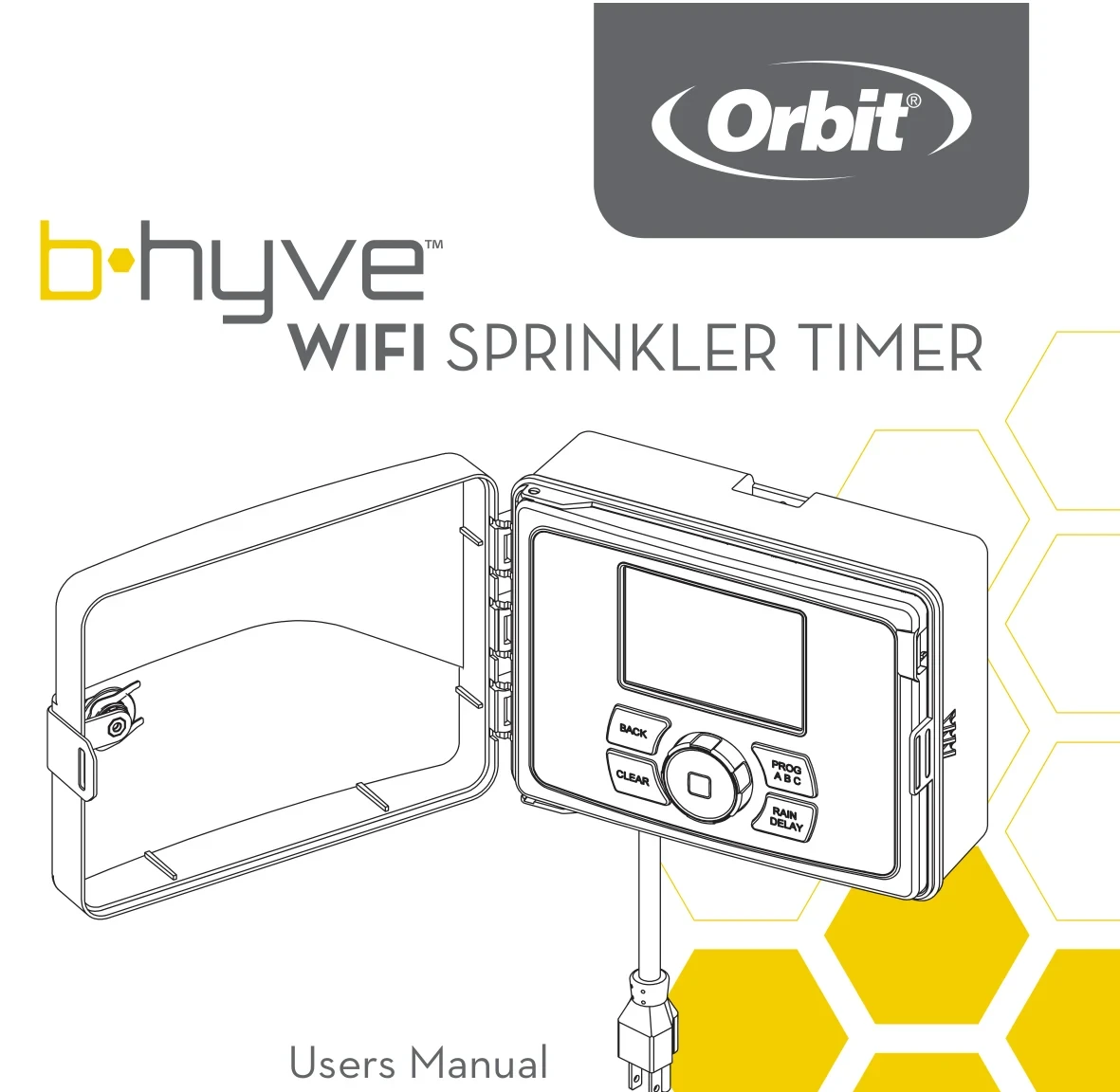
B-hyve™へようこそ
Orbit® B-hyve™ Wi-Fiスプリンクラータイマーをお買い上げいただき、ありがとうございます。Orbitでは、最も貴重な資源である水を守りながら、美しい景観づくりを楽しむお客様の思いに共感しています。40年以上にわたり、この思いが私たちを突き動かし、世界中の何百万ものお客様に最高水準の灌水製品をお届けしてきました。「Conservation through Innovation(革新による資源保護)」という私たちのスローガンは、何十年にもわたってタイマーの製品開発を牽引し、今日もB-hyve™スマートWi-Fiスプリンクラータイマーで私たちの方向性を定義し続けています。
B-hyve™とのつながり
自然は素晴らしい庭師であり、常にさりげなくあなたと協力して景観を手入れしています。ミツバチは、植物の成長を助けるこの驚くべき目に見えない働きの好例です。巣箱は、この働きが調整され、コミュニケーションが行われる中心的なハブです。自然は素晴らしい仕事をしますが、時には少し助けが必要です。そこで私たちの出番です。B-hyve™タイマーをWi-Fiに接続すると、あなたは自然とつながります。地域の気象と、景観に関するいくつかの入力情報が連携して、植物に適切な量の水を届け、水の無駄をなくし、出費を抑えます。つながっていただきありがとうございます。B-hyve™へようこそ!
目次
- 同梱品 — 4ページ
- はじめに — 5ページ
- タイマーの設置 — 6ページ
- 取り外し/再インストール — 8ページ
- B-hyveアプリ — 9ページ
- タイマーの操作部/機能 — 10ページ
- 簡単な操作 — 11ページ
- ダイヤルの使い方 — 12ページ
- BACKボタンとCLEARボタンの使い方 — 13ページ
- プログラム(PROG ABC)ボタンの使い方 — 14ページ
- RAIN DELAYボタンの使い方 — 15ページ
- タイマーのLCD — 16ページ
- タイマーのプログラミング — 17ページ
- 手動操作 — 23ページ
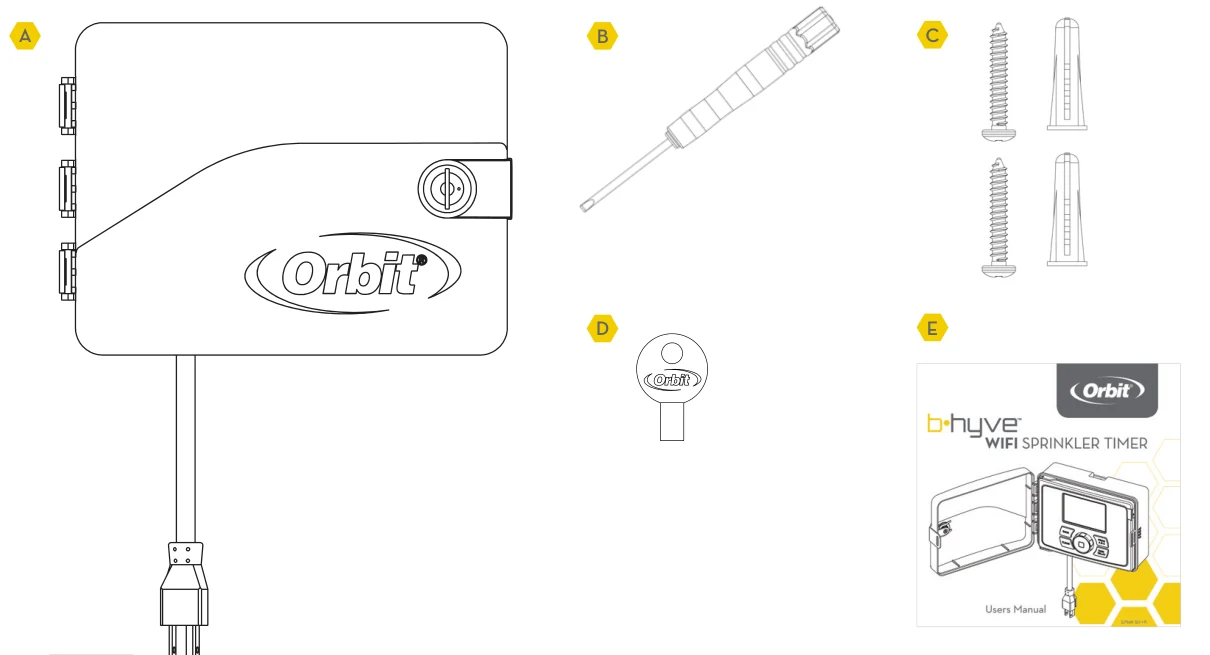
同梱品
| ラベル | 品目 |
|---|---|
| A | Wi-Fiスプリンクラータイマー |
| B | ドライバー |
| C | 取付用部品 |
| D | キー |
| E | クイックスタートガイド |
はじめに
B-hyve™スプリンクラータイマーは、新規の設置にも、古いスプリンクラータイマーの交換にも最適です。タイマーをセットアップし、水と出費の節約に近づくための基本的な手順を以下に示します。
タイマーを設置する
Wi-Fiの電波が良好な場所を敷地内で選びます。
スマートデバイスにB-hyve™アプリをインストールする
タイマーをWi-Fiに接続するにはスマートデバイスが必要です。タイマーのペアリング後は、パソコンからもタイマーを調整できます。
アプリまたはタイマー本体でタイマーを設定する
タイマーはWi-Fiがあってもなくても動作します—スマートデバイスでも、タイマーのインターフェースでもプログラミングできます。
注記
タイマーを交換する場合は、古いタイマーから配線を取り外す前に写真を撮っておくと便利です。
タイマーの設置
設置場所を選ぶ
電源の近くで、できれば直射日光を避けた場所を選びます。タイマーのドアが完全に開くスペースを確保してください。
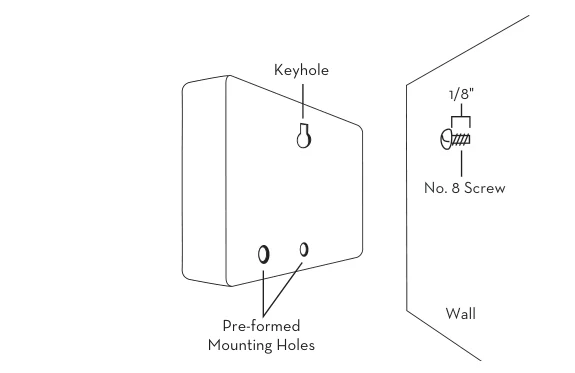
タイマーを取り付ける
同梱のねじを壁に取り付けます。
石膏ボード、れんが、または乾式壁への取り付けには、同梱の拡張アンカーを使用してください。キーホールスロットを使って、取り付けたねじにタイマーを掛けます。タイマーの水平を合わせ、2本目のねじをあらかじめ開いている取付穴の1つに使用してタイマーを固定します。
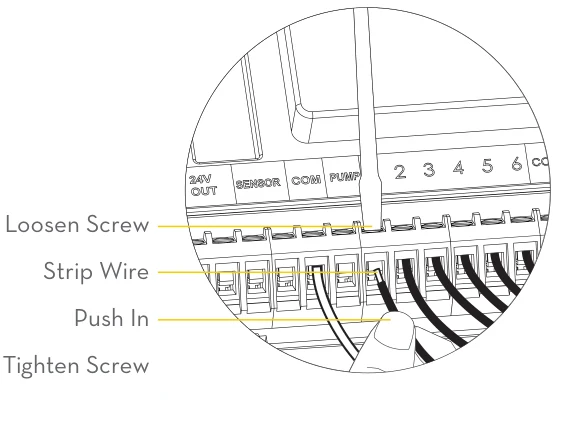
バルブ配線を接続する
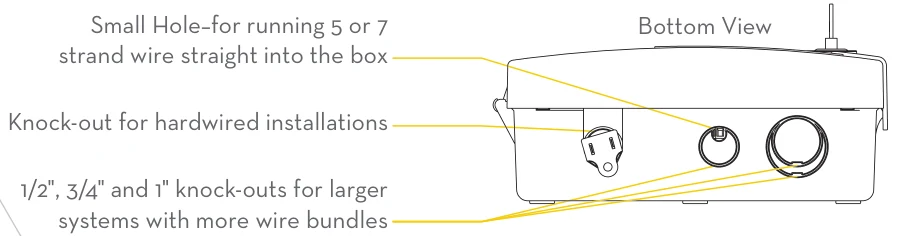
各配線の被覆を1/2インチ(12 mm)剥きます。各バルブの配線1本を「コモン」(COM)配線に接続し、もう1本を番号付きの端子に接続します(1端子につき1本のみ)。
注記
直結配線の設置については、電気工事士に相談することをお勧めします。
タイマーの設置—Wi-Fiへの接続
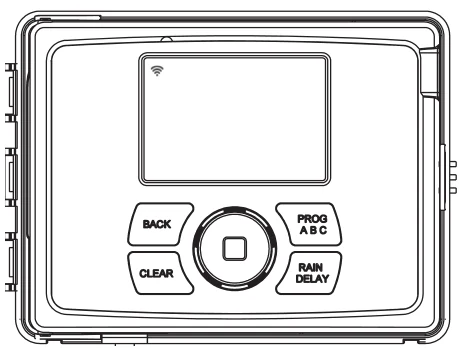
Orbit® B-hyve™タイマーの電源を入れる。 Orbit®タイマーを電源に接続すると、自動的にスマートデバイスとのペアリングを探します。タイマー画面の左上隅にある「Wi-Fi」アイコン  が、段階的に点滅し始めます。これは、タイマーがスマートデバイスとペアリングできる状態であることを示します。
Orbit® B-hyve™アプリをインストールし、スマートデバイスでアカウントを作成する。
Wi-FiリストでOrbit_SmartHome_XXXXを探す。 B-hyve™タイマーは独自のネットワークを作成し、スマートデバイスで利用可能なWi-Fi接続のリストに表示されます。Orbit SmartHomeネットワークに接続してから、Orbit® B-hyve™アプリに戻ります。
Wi-Fi設定を入力する。 アプリに戻ると、利用可能なネットワークの一覧が表示されます。ネットワークを選択し、そのネットワークのパスワードを入力して、タイマーをWi-Fiに接続します。接続されると、タイマーのWi-Fiアイコン が点滅を止め、塗りつぶしの電波表示になります。
取り外し/再インストール
Wi-Fiとの再ペアリング方法
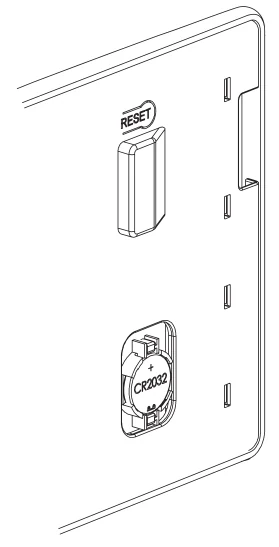
ダイヤルを「Off」に合わせ、スイングパネル背面のリセットボタンを押すことで、スマートデバイスとB-hyve™タイマーを再ペアリングできます。タイマーのディスプレイに「Pair」と表示されます。
アプリからタイマーを削除する
スマートデバイスからタイマーを削除する必要が生じる場合があります。設定に移動してタイマーの認証を解除すると、タイマーを削除するかどうかの確認が表示されます。
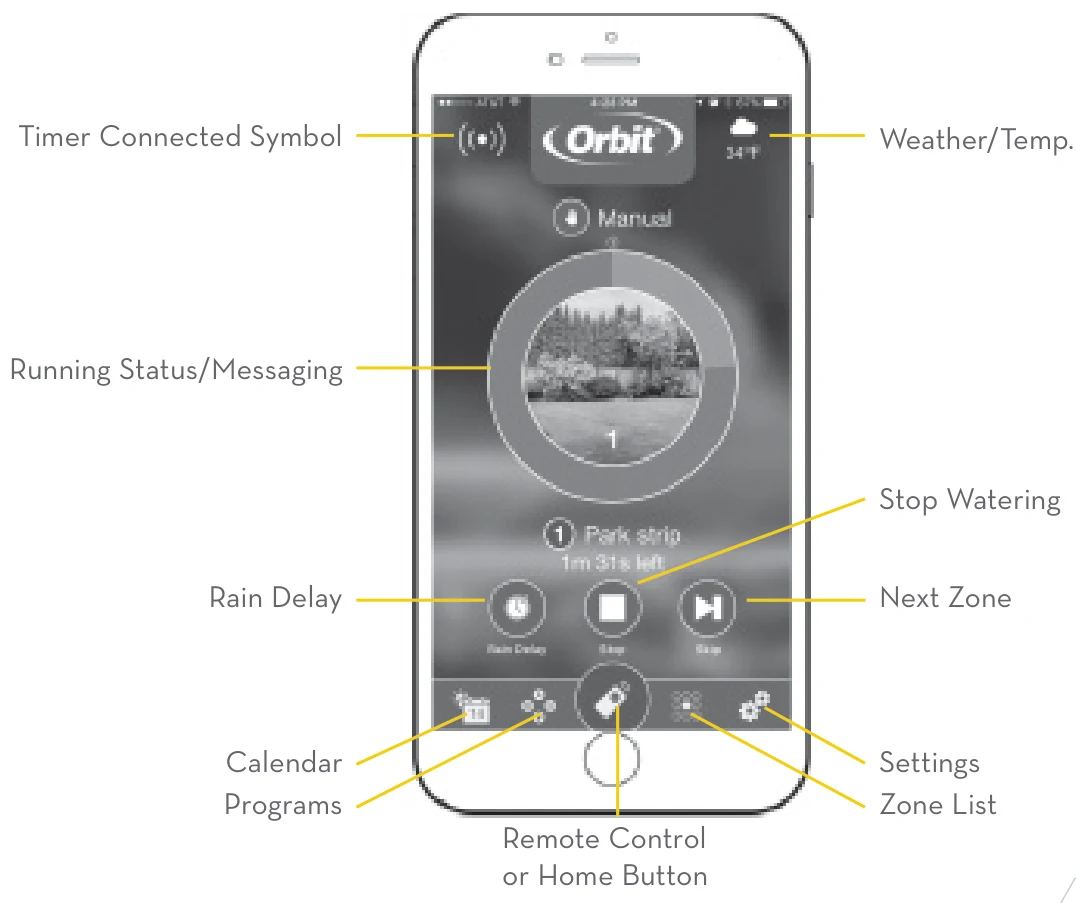
B-hyve™アプリ
注記
アプリには、スプリンクラータイマーの初期設定を案内するウィザードがあります。また、アプリ内の各所にヘルプアイコンがあり、詳しい情報と役立つヒントを確認できます。
タイマーの操作部/機能
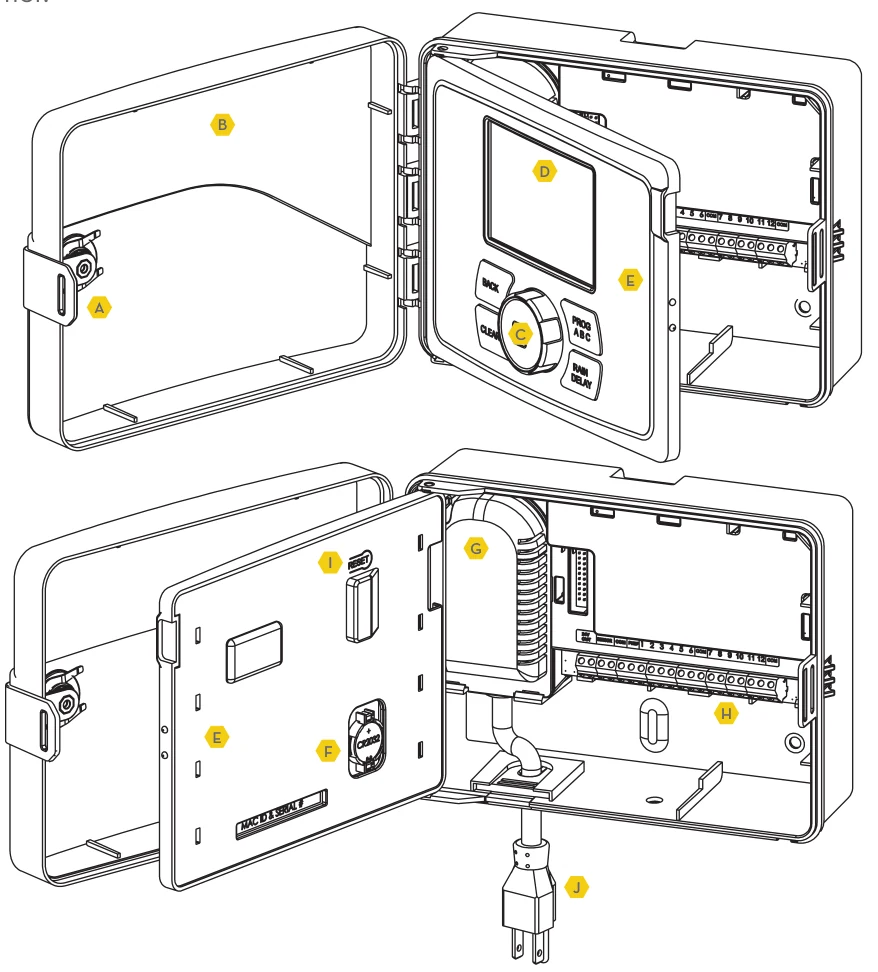
このタイマーは、設置を簡単かつ迅速に行えるように設計されていると同時に、世界中どこからでも、またタイマーの目の前にいるときでも調整できる便利な操作部を備えています。
| ラベル | 部位 |
|---|---|
| A | ロックとラッチ |
| B | 耐候性カバー |
| C | ダイヤル |
| D | デジタルディスプレイ |
| E | スイングドアパネル |
| F | 電池ボックス |
| G | トランス |
| H | 配線端子 |
| I | リセットボタン |
| J | 電源コード |
簡単な操作
タイマー本体でのプログラミングは、Wi-Fiに接続していてもしていなくても行えます。スマートフォンを家の中に置いてきたガーデナーでも、手動で散水サイクルを実行したり、必要に応じてプログラムを調整したりでき、汚れた手でスマートフォンに触れずに済みます。
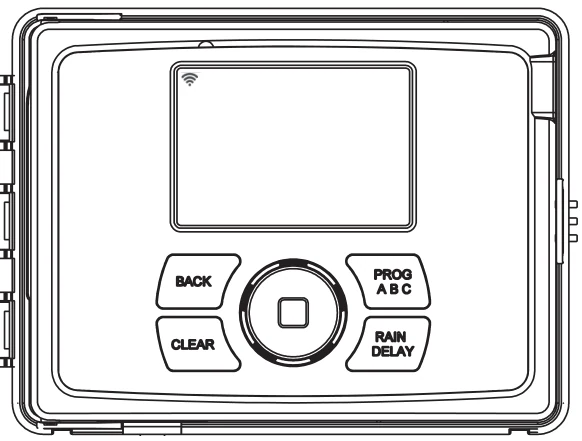
| ボタン | 機能 |
|---|---|
 | 上下左右にスクロールし、押して選択します |
| CLEAR | 設定をクリアします |
| PROG ABC | プログラムA、B、Cの切り替え |
| BACK | 1つ前の手順に戻ります |
| RAIN DELAY | 雨などの理由により、散水を1~32日間停止します |
ダイヤルの使い方
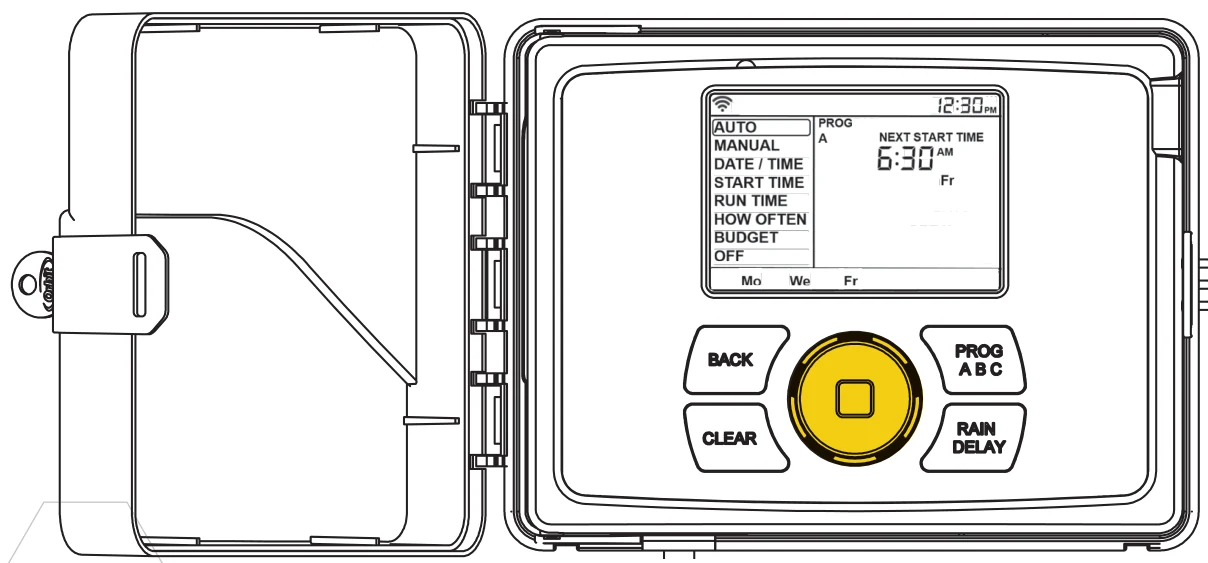
DIALは、メニュー、日付、時刻の上下左右へのスクロールに使用できます。
DIALを押すと、選択の確定、選択の解除、または実行中のステーションのスキップができます。
BACKボタンとCLEARボタンの使い方
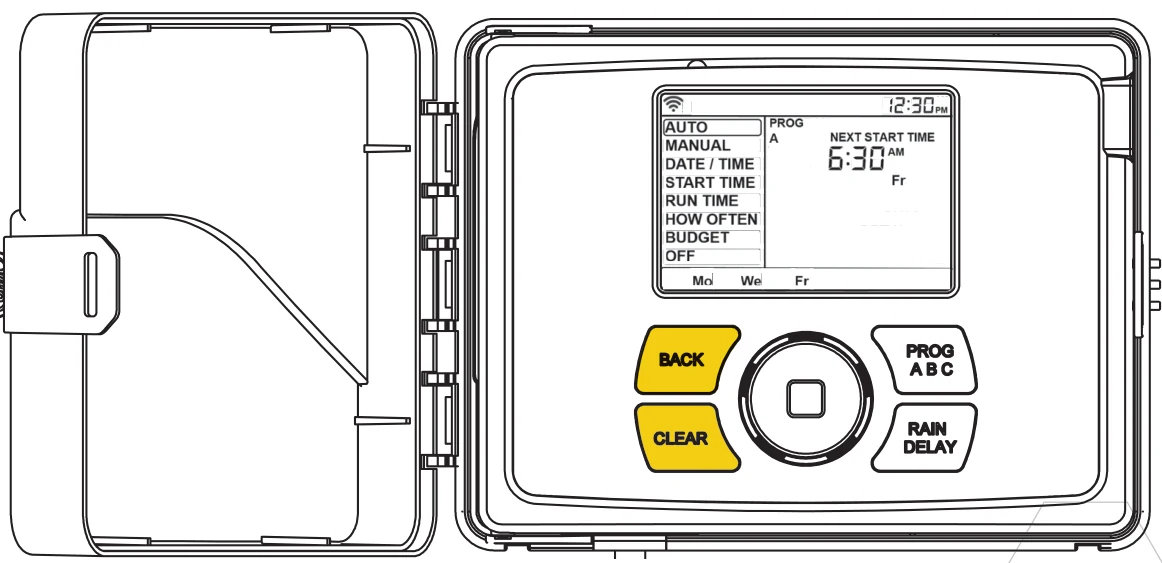
BACKボタンは、メインメニューに戻るために使用できます。2回押すとautoに戻ります。
CLEARボタンは、選択した画面の入力内容をクリアするために使用できます。
CLEARボタンは、レインディレイのキャンセル、実行中のプログラムのキャンセル、または手動散水サイクルのキャンセルにも使用できます。
プログラム(PROG ABC)ボタンの使い方
A、B、CおよびSmartプログラムは、水やりのニーズが異なる植物に合わせて、さまざまなプログラムを設定・実行する柔軟性を提供します。たとえば、芝生のゾーンをプログラムAで、花壇をプログラムBで、菜園をプログラムCで実行するように設定できます。あるいは、ゾーンをスマート散水に設定すると、タイマーが地域の気象と現地の情報を使って散水スケジュールを自動的に設定します。
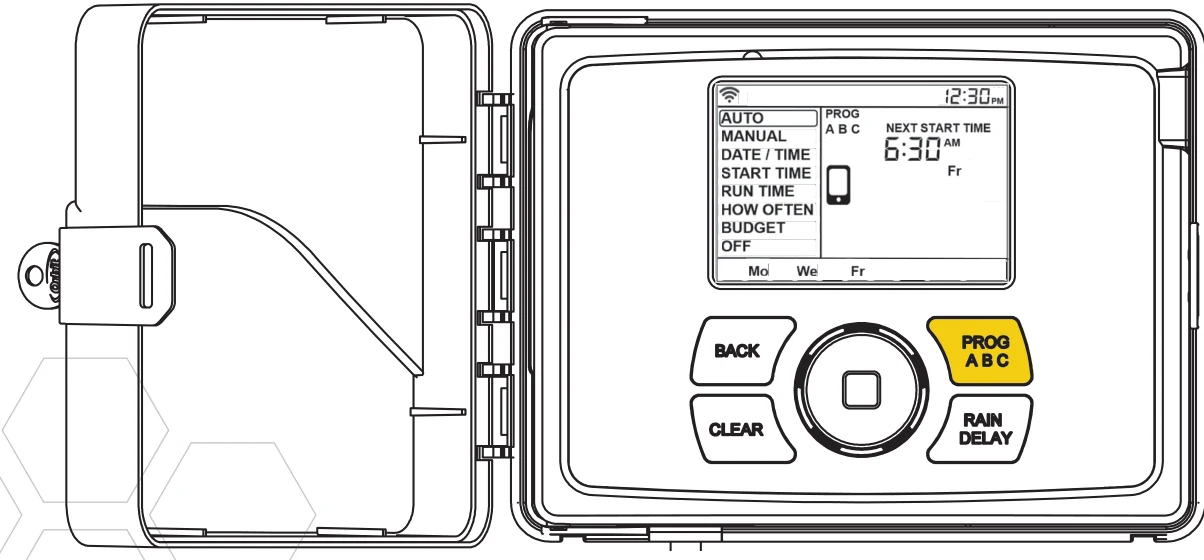
PROG ABCボタンは、開始時間、散水時間、散水間隔、バジェットを設定または変更するときに、プログラムを切り替えます。
PROG ABCを押すと、設定済みのプログラムをオンまたはオフにできます。A、B、CまたはSmartが点灯し、有効で散水を行うプログラムを示します。
注記
スマートモードのみで散水するには、LCDに表示されるプログラムが電話アイコン  だけである必要があります。
注記
LCDにプログラムの文字(A、B、Cまたは電話アイコン )が表示されない場合、そのプログラムでは散水されません。散水したいプログラムが表示されるまでPROG ABCを押してください。
RAIN DELAYボタンの使い方
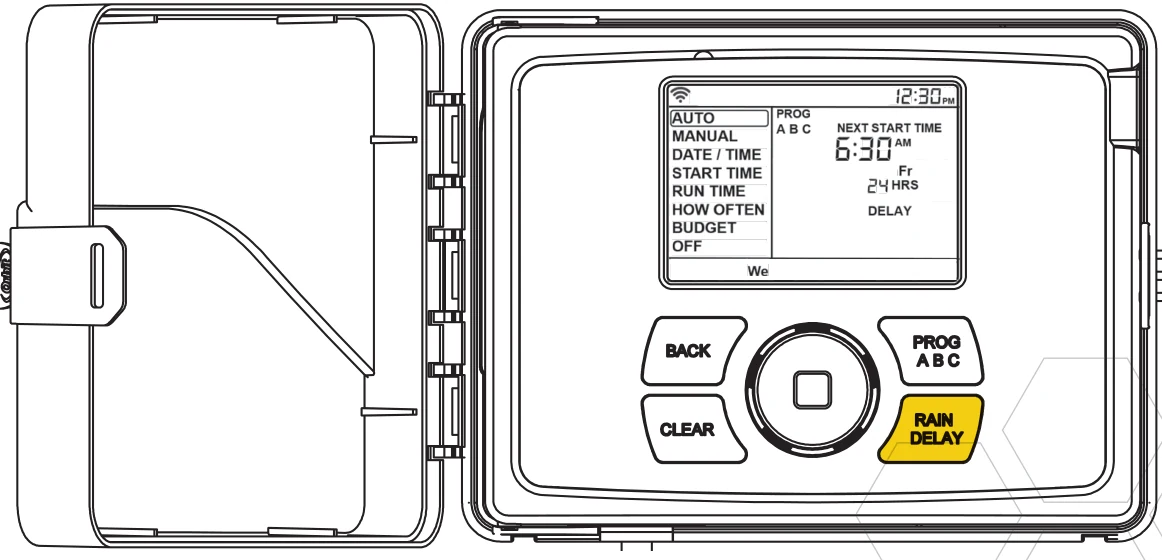
RAIN DELAYボタンは、1~32日間、すべての散水を停止するために使用できます。
RAIN DELAYを繰り返し押すか、1回押した後にダイヤルを回して、LCDに目的の日数が表示されるまで合わせます。
レインディレイをキャンセルするには、CLEARを押します。
タイマーのLCD
| ステータスバー | 機能 |
|---|---|
| WIFI | 点灯—Wi-Fiの電波強度を示し、接続されていることを表します。 段階的な点滅—タイマーがペアリングモードであることを示します。 点滅—Wi-Fiに接続されていません。 点灯+感嘆符—Wi-Fiとは通信していますが、Orbitのサーバーとは通信していません。 |
| FAULT | ゾーンの短絡を示します |
| % | 水量バジェットが調整されていることを示します |
| RAIN DROP | ゾーンが散水中であることを示します |
| NO AC | タイマーにAC電源が供給されていません |
| BATTERY | 電池残量が少ないことを示します。電池は、停電時に時刻と日付を保持するためだけに機能します。プログラムは不揮発性メモリに保存されているため、タイマーの電源が切れても失われません。 |
| CURRENT TIME | Wi-Fiに接続している場合は自動的に設定されます。日付/時刻で手動設定することもできます。 |
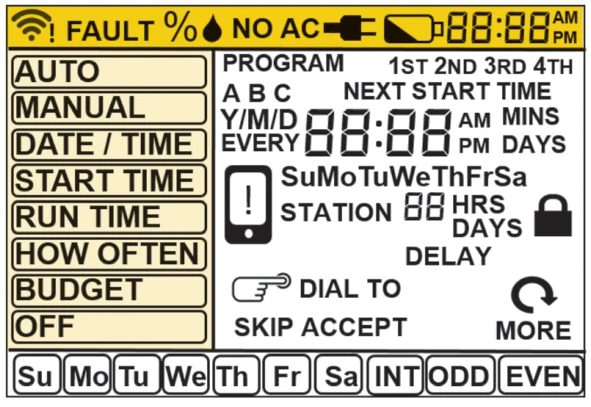
| メインメニュー | 機能 |
|---|---|
| AUTO | 設定したプログラムが実行中 |
| MANUAL | ステーションに手動で散水する |
| DATE/TIME | 時計の時刻、年、月、日を設定します |
| START TIME | 散水を開始する時刻を設定します |
| RUN TIME | 各ステーションの散水時間を設定します |
| HOW OFTEN | 散水する日の頻度を設定します |
| BUDGET | 全体的な散水量をパーセントで調整します |
| OFF | すべてのステーション/機能をオフにします |
タイマーのプログラミング—AUTOとOFF
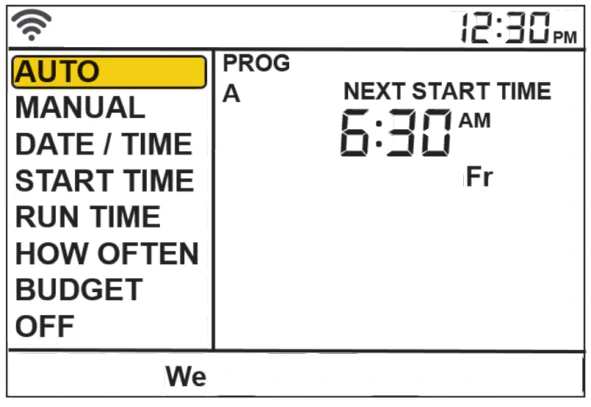
タイマーは、灌水シーズン中はAUTO、冬季または灌水を行わない月はOFFにする必要があります。
ダイヤルをAUTOの位置に合わせて押すか、そのままにしておくと、AUTOの状態が維持されます。
ダイヤルの選択をOFF以外の位置のままにしておくと、約20秒後にAUTOに戻ります。
タイマーをOFFにするには、ダイヤルをOFFに合わせて押すか、OFFの位置のままにしておきます。
注記
ここで説明する各機能のプログラミングは、タイマー本体でもアプリでも行えます。
タイマーのプログラミング—DATE/TIME
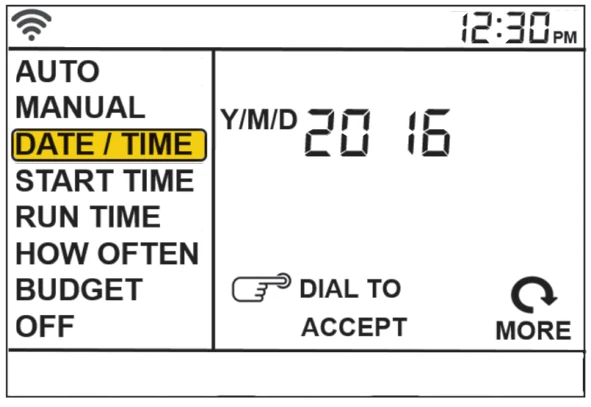
Wi-Fiに接続している場合、時刻と日付は自動的にスプリンクラータイマーに送信されます。
日付と時刻を手動で設定するには、選択ボックスがDATE/TIMEに来るまでダイヤルを回し、ダイヤルを押します。
正しい年、月、日が表示されるまでダイヤルを回し、ダイヤルを押して各選択を確定することで、日付を設定します。
時刻を設定するときは、正しい時刻になったところでダイヤルを押します。am/pmの選択が正しいことを確認してください。
注記
ここで説明する各機能のプログラミングは、タイマー本体でもアプリでも行えます。
タイマーのプログラミング—START TIME
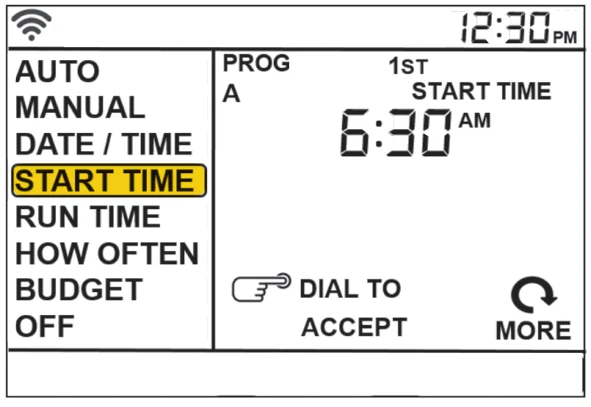
これは、最初のゾーンが散水を開始する時刻です。プログラム内の各ステーションを実行するには、開始時間は1つだけで十分です。
選択ボックスがSTART TIMEに来るまでダイヤルを回し、ダイヤルを押します。
ダイヤルを目的の開始「時」に回し、ダイヤルを押して選択を確定します。
ダイヤルを目的の開始「分」に回し、ダイヤルを押して選択を確定します。
注記
すべてのゾーンを実行するのに必要な開始時間は1つだけで、その開始時間は1stとして表示されます。追加の開始時間が必要な場合は、この手順を繰り返します。追加の開始時間は、水が流れ出るのを防ぎ、土壌が水を吸収する時間を確保するのに役立ちます。
追加のプログラムの開始時間を設定するには、PROG ABCを押します。
注記
ここで説明する各機能のプログラミングは、タイマー本体でもアプリでも行えます。
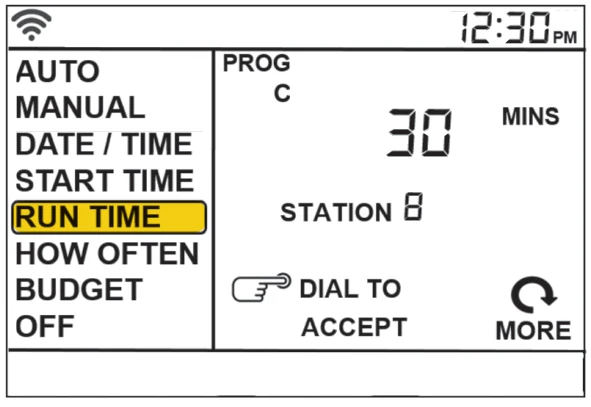
タイマーのプログラミング—RUN TIME
ここでは、各ゾーンを実行する時間の長さを設定します。
選択ボックスがRUN TIMEに来るまでダイヤルを回し、ダイヤルを押します。
ステーション番号が点滅します—目的のゾーンが点滅するまでダイヤルを回し、ダイヤルを押します。
そのゾーンの時間が点滅します—目的の時間が表示されるまでダイヤルを回し、ダイヤルを押します。
設定したいゾーンごとにこの手順を繰り返します。
異なるプログラム(A、B、C)にゾーンを設定したい場合は、LCDにプログラムが表示されるまでPROG ABCボタンを押します。
注記
ここで説明する各機能のプログラミングは、タイマー本体でもアプリでも行えます。
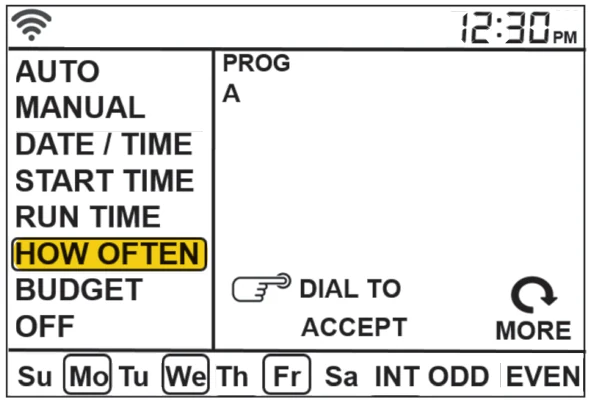
タイマーのプログラミング—HOW OFTEN
これは、タイマーが散水する頻度(曜日または間隔)を決定します。
選択ボックスがHOW OFTENに来るまでダイヤルを回し、ダイヤルを押します。
目的の曜日、奇数/偶数、またはIntが点滅するまでダイヤルを回し、ダイヤルを押します。
曜日を選択した場合は、目的の散水日すべてに枠が付くまでこの手順を繰り返します。
INT(間隔)を選択した場合は、散水間隔の日数が目的の数値になるまでダイヤルを回します。
追加のプログラム(A、B、C)を設定している場合は、LCDにプログラムが表示されるまでPROG ABCボタンを押し、この手順を繰り返します。
注記
ここで説明する各機能のプログラミングは、タイマー本体でもアプリでも行えます。
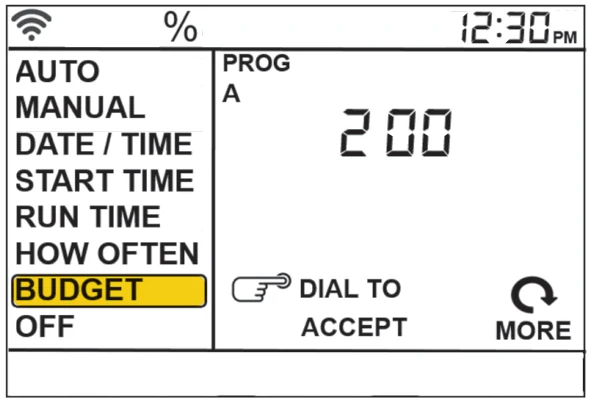
タイマーのプログラミング—BUDGET
バジェットを使うと、すべての散水時間を1つずつ変更することなく、簡単に変更できます。
選択ボックスがBUDGETに来るまでダイヤルを回し、ダイヤルを押します。
バジェットを調整すると、プログラム内のすべての散水時間が選択したパーセントで調整されます。
例:ゾーンが10分間散水するように設定されていて、バジェットを100%から150%に調整すると、各散水時間を変更することなく、同じゾーンが15分間散水します。
バジェットは、季節の変化に合わせてすべてのゾーンを調整する簡単な方法です。
追加のプログラム(A、B、C)を設定している場合は、LCDにプログラムが表示されるまでPROG ABCボタンを押し、この手順を繰り返します。
注記
ここで説明する各機能のプログラミングは、タイマー本体でもアプリでも行えます。
手動操作
マニュアルは、ゾーンのテストや、ゾーン、プログラム、またはすべてのゾーンに対する追加の散水サイクルの実行に使用します。
選択ボックスがMANUALに来るまでダイヤルを回し、ダイヤルを押します。
LCDにALLが表示されます。
すべてのゾーンに散水する
- ALLが表示されているときにダイヤルを押すと、時間の入力を求められます。
- ダイヤルを目的の時間に回します。
- ダイヤルを押すと散水が始まります。
特定のプログラム(A、B、C)に散水する
- ALLが表示されているときに、散水したいプログラムが表示されるまでダイヤルを回します。
- ダイヤルを押すと、指定したプログラムの散水が始まります。
特定のゾーンに散水する
- ALLが表示されているときに、A、B、Cのプログラムを越えてStationと番号が表示されるまでダイヤルを回し、ダイヤルを押します。
- ダイヤルを目的のゾーンに回し、ダイヤルを押して時間を入力します。
- ダイヤルを目的の時間に回し、ダイヤルを押すと散水が始まります。
注記
この手順を使って複数の特定ゾーンをプログラミングできます。ゾーンの選択と時間設定の手順を繰り返して、追加のゾーンに散水してください。
サポート
タイマーはアプリで設定できることを覚えておいてください。ただし、Wi-Fiがない場合や、屋外でちょっとした調整をしたい場合は、タイマー本体で操作できます。タイマーでの変更はアプリに反映され、アプリでの変更はタイマーに反映されます。
詳しい手順やトラブルシューティングについては、bhyve.orbitonline.comをご覧ください。
また、アプリには、Wi-Fi接続、プログラミング、スマート散水、その他の一般的な疑問をサポートするヘルプ画面と動画があります。
アプリとウェブサイトに探している情報がない場合は、テクニカルサポート窓口までお電話ください。
- 1-800-488-6156 または 1-801-299-5555
- www.orbitonline.com
- bhyve.orbitonline.com
このスプリンクラータイマーを販売店に返品する前に、Orbit®テクニカルサービス(1-800-488-6156、1-801-299-5555)までご連絡ください。