 Documentatie
B-hyve 57950 Smart Wi-Fi Sprinkler Timer – Gebruikershandleiding
Gebruikershandleiding voor de Orbit® B-hyve™ 57950 smart Wi-Fi sprinklertimer: doosinhoud, installatie, Wi-Fi-koppeling, app-bediening, programmeren, lcd-status en ondersteuning.
Welkom bij B-hyve™
Dank u voor de aankoop van de Orbit® B-hyve™ wifi-sprinklertimer. Bij Orbit delen wij uw passie voor een prachtig landschap en voor de bescherming van onze meest waardevolle hulpbron: water. Al meer dan 40 jaar drijft deze passie ons om topkwaliteit irrigatieproducten te leveren aan miljoenen klanten over de hele wereld. Onze slogan “Conservation through Innovation” stuurt al tientallen jaren onze productontwikkeling voor timers en bepaalt ook vandaag onze koers met de B-hyve™ smart wifi-sprinklertimer.
Verbinden met B-hyve™
De natuur is een prachtige tuinier en werkt altijd op subtiele wijze met u samen om uw landschap te verzorgen. Bijen zijn een mooi voorbeeld van deze opmerkelijke, onzichtbare inspanning om uw planten te laten groeien. De bijenkorf is de centrale hub waar deze inspanning wordt gecoördineerd en waar de communicatie plaatsvindt. De natuur doet haar werk uitstekend, maar soms is een beetje hulp nodig. Daar komen wij in beeld. Wanneer u uw B-hyve™ timer met uw wifi verbindt, sluit u zich aan bij de natuur. Het lokale weer, samen met enkele gegevens over uw landschap, zorgt ervoor dat uw planten precies de juiste hoeveelheid water krijgen, zodat waterverspilling wordt voorkomen en u geld bespaart. Bedankt voor het verbinden en welkom bij B-hyve™!
Inhoudsopgave
- Inhoud van de doos — pagina 4
- Aan de slag — pagina 5
- De timer installeren — pagina 6
- Verwijderen/opnieuw installeren — pagina 8
- De B-hyve app — pagina 9
- Timerbediening/functies — pagina 10
- Eenvoudige bediening — pagina 11
- De draaiknop gebruiken — pagina 12
- De knoppen BACK en CLEAR gebruiken — pagina 13
- De knop Program (PROG ABC) gebruiken — pagina 14
- De knop RAIN DELAY gebruiken — pagina 15
- Lcd van de timer — pagina 16
- De timer programmeren — pagina 17
- Handmatige bediening — pagina 23
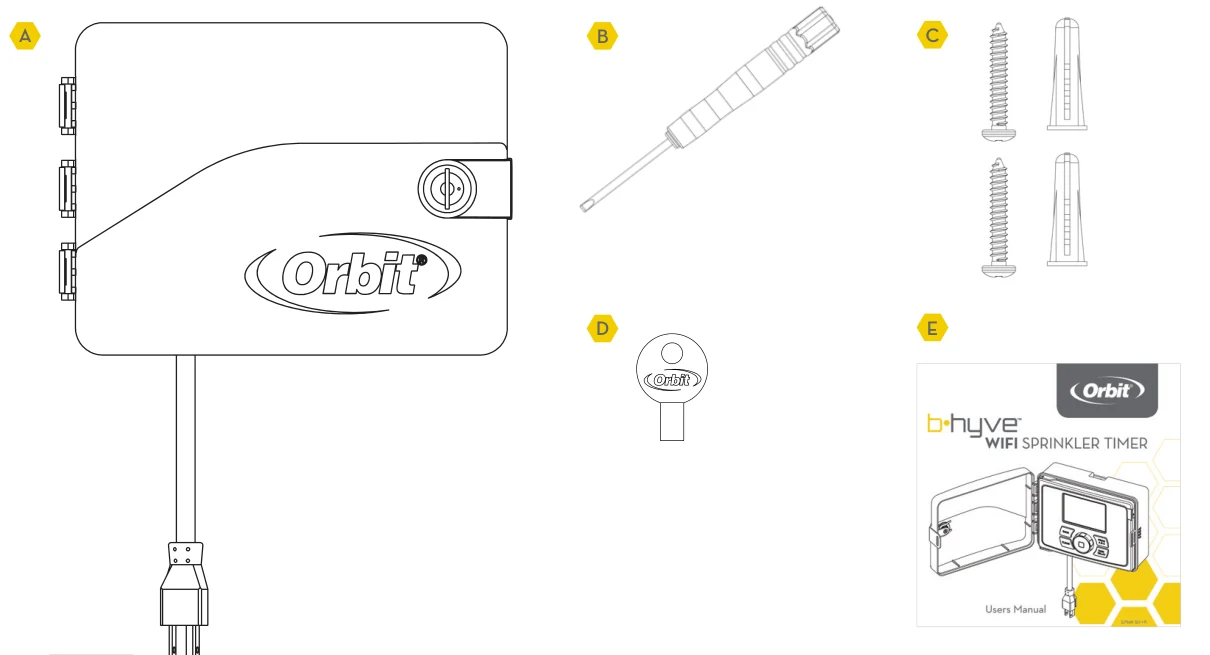
Inhoud van de doos
| Label | Item |
|---|---|
| A | Wifi-sprinklertimer |
| B | Schroevendraaier |
| C | Montagemateriaal |
| D | Sleutels |
| E | Snelstartgids |
Aan de slag
Uw B-hyve™ sprinklertimer is ideaal voor nieuwe installaties of om een oude sprinklertimer te vervangen. Hier volgen enkele basistappen om uw timer in te stellen en zo dichter bij het besparen van water en geld te komen.
De timer installeren
Kies een plek op uw terrein met een goed wifi-signaal.
Installeer de B-hyve™ app op uw slimme apparaat
U hebt een slim apparaat nodig om de timer met wifi te verbinden. Nadat de timer is gekoppeld, kunt u ook een computer gebruiken om uw timer aan te passen.
Stel uw timer in met de app of op de timer
Uw timer werkt met en zonder wifi: u kunt hem programmeren met uw slimme apparaat of via de bediening op de timer.
Opmerking
Als u een timer vervangt, is het handig om een foto van de draden te maken voordat u ze uit de oude timer haalt.
De timer installeren
Kies een locatie
Kies indien mogelijk een locatie in de buurt van een stopcontact en uit direct zonlicht. Zorg dat er genoeg ruimte is om het deksel van de timer volledig te openen.
Monteer de timer
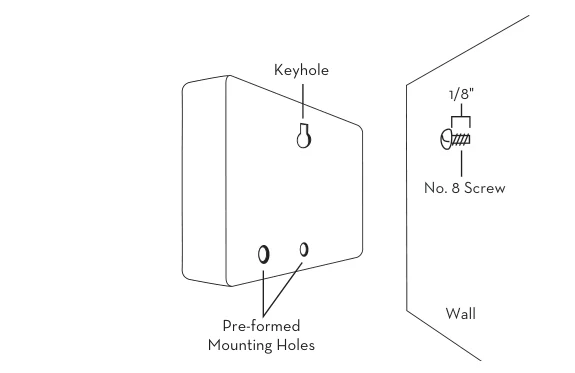
Draai een schroef (meegeleverd) in de muur.
Gebruik de meegeleverde spreidpluggen voor gips, metselwerk of gipsplaat. Hang de timer met het sleufgat aan de aangebrachte schroef. Zet de timer waterpas en gebruik de tweede schroef in een van de voorgevormde montagegaten om de timer vast te zetten.
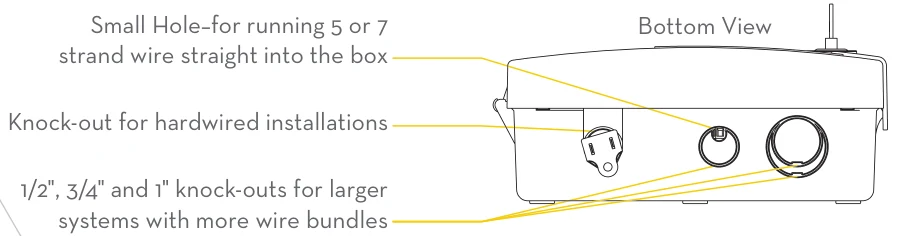
Sluit de klepdraden aan
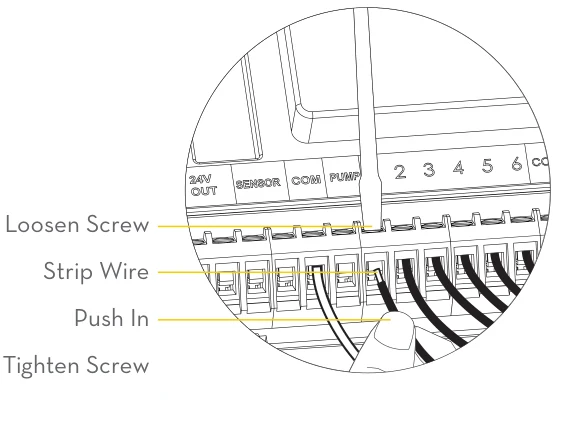
Strip 1/2” (12 mm) isolatie van elke draad. Sluit van elke klep één draad aan op een “Common”-draad (COM) en de overige draden op een genummerd aansluitpunt (één draad per aansluitpunt.)
Opmerking
Wij raden u aan een elektricien te raadplegen voor vast bedrade installaties.
De timer installeren – verbinden met WIFI
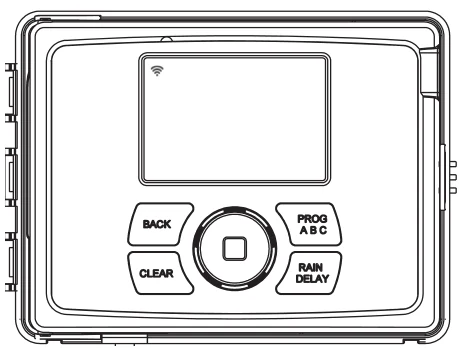
Sluit uw Orbit® B-hyve™ timer aan. Zodra uw Orbit® timer op de stroombron is aangesloten, gaat hij automatisch op zoek naar een slim apparaat om aan te koppelen. In de linkerbovenhoek van het scherm van de timer begint het “wifi”-pictogram  in een oplopende reeks te knipperen. Dit betekent dat uw timer klaar is om aan een slim apparaat te worden gekoppeld.
Installeer de Orbit® B-hyve™ app en maak een account aan op uw slimme apparaat.
Zoek Orbit_SmartHome_XXXX in uw wifi-lijst. De B-hyve™ timer maakt een eigen netwerk aan dat verschijnt in de lijst met beschikbare wifi-verbindingen op uw slimme apparaat. Verbind met het Orbit SmartHome-netwerk en ga daarna terug naar de Orbit® B-hyve™ app.
Voer uw wifi-instellingen in. Nadat u terugkeert naar de app, ziet u een lijst met beschikbare netwerken. Kies uw netwerk en voer vervolgens het wachtwoord van het netwerk in om uw timer met uw wifi-signaal te verbinden. Zodra de verbinding tot stand is, stopt het wifi-pictogram op de timer met knipperen en toont het doorlopende streepjes.
Verwijderen/opnieuw installeren
Opnieuw koppelen met wifi
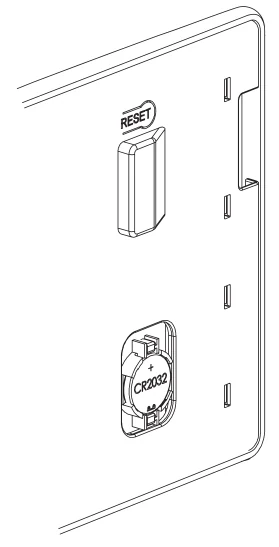
U kunt uw slimme apparaat opnieuw aan uw B-hyve™ timer koppelen door de draaiknop op “Off” te zetten en de resetknop op de achterkant van het uitklapbare paneel in te drukken. Op het display van de timer verschijnt “Pair.”
De timer uit de app verwijderen
Het kan nodig zijn de timer van een slim apparaat te verwijderen. Ga naar de instellingen om de timer te deautoriseren; daarna wordt om bevestiging gevraagd om de timer te verwijderen.
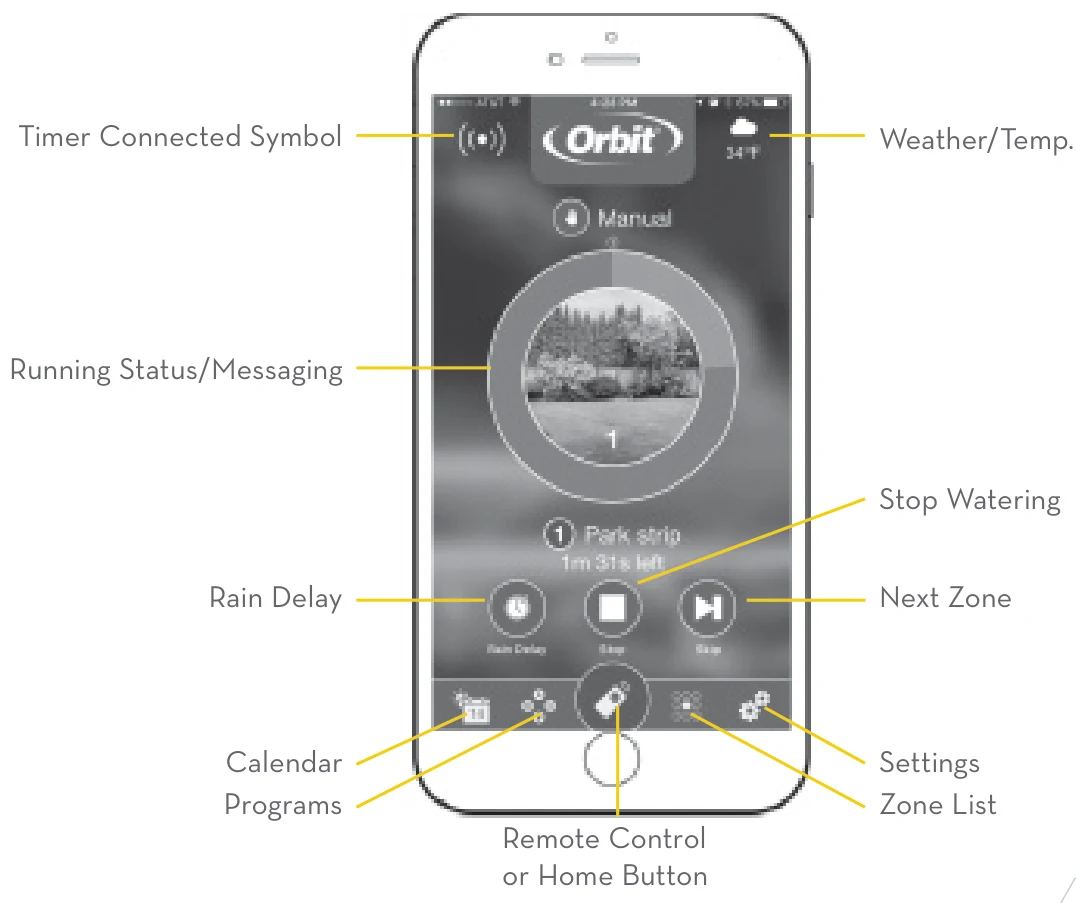
De B-hyve™ app
Opmerking
De app bevat een wizard die u door de eerste installatie van uw sprinklertimer leidt. Daarnaast vindt u door de hele app heen helppictogrammen met meer informatie en handige tips.
Timerbediening/functies
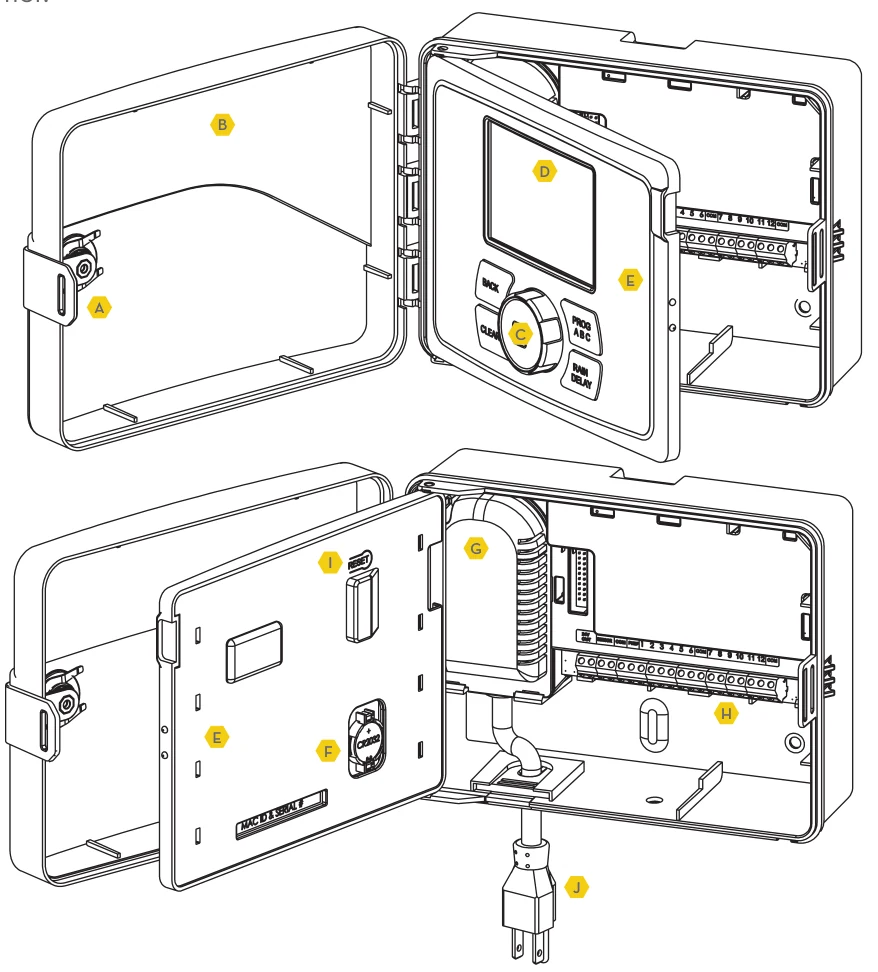
Uw timer is ontworpen om de installatie eenvoudig en snel te maken, met handige bediening om aanpassingen te doen vanaf elke plek in de wereld of wanneer u voor de timer staat.
| Label | Onderdeel |
|---|---|
| A | Vergrendeling en grendel |
| B | Weerbestendige afdekking |
| C | Draaiknop |
| D | Digitaal display |
| E | Uitklapbaar deurpaneel |
| F | Batterijvak |
| G | Transformator |
| H | Aansluitklemmen |
| I | Resetknop |
| J | Netsnoer |
Eenvoudige bediening
Programmeren op de timer kan met of zonder wifi-verbinding. Zo kan de tuinier die de telefoon binnen heeft laten liggen een handmatige cyclus starten of de programmering naar wens aanpassen, zonder met vieze handen aan de telefoon te komen.
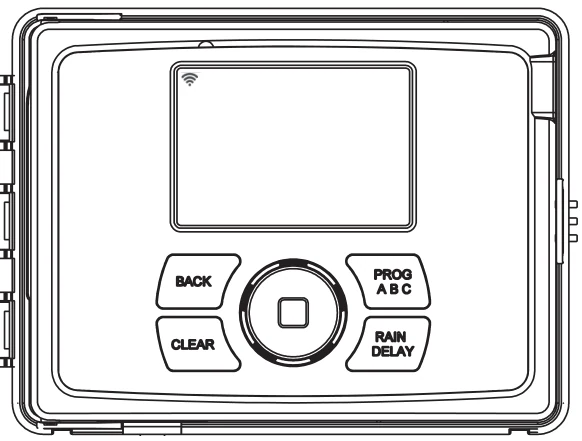
| Knoppen | Functie |
|---|---|
 | Omhoog of omlaag, naar links of rechts scrollen en indrukken om een keuze te maken |
| CLEAR | Om een instelling te wissen |
| PROG ABC | Om naar andere programma's te gaan: A, B en C |
| BACK | Om een stap terug te gaan |
| RAIN DELAY | Om de werking 1 tot 32 dagen te onderbreken wegens regen of andere factoren |
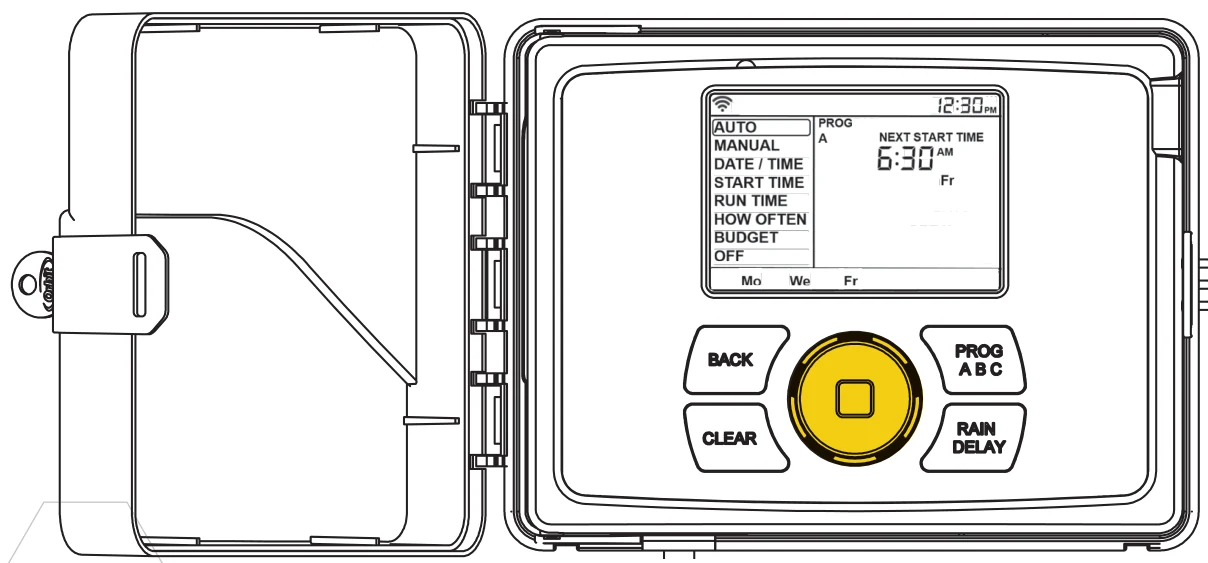
De draaiknop gebruiken
Met de draaiknop kunt u omhoog of omlaag, naar links of rechts door menu's, datums en tijden scrollen.
Druk de draaiknop in om een keuze te bevestigen, een selectie op te heffen of een actief station over te slaan.
De knoppen BACK en CLEAR gebruiken
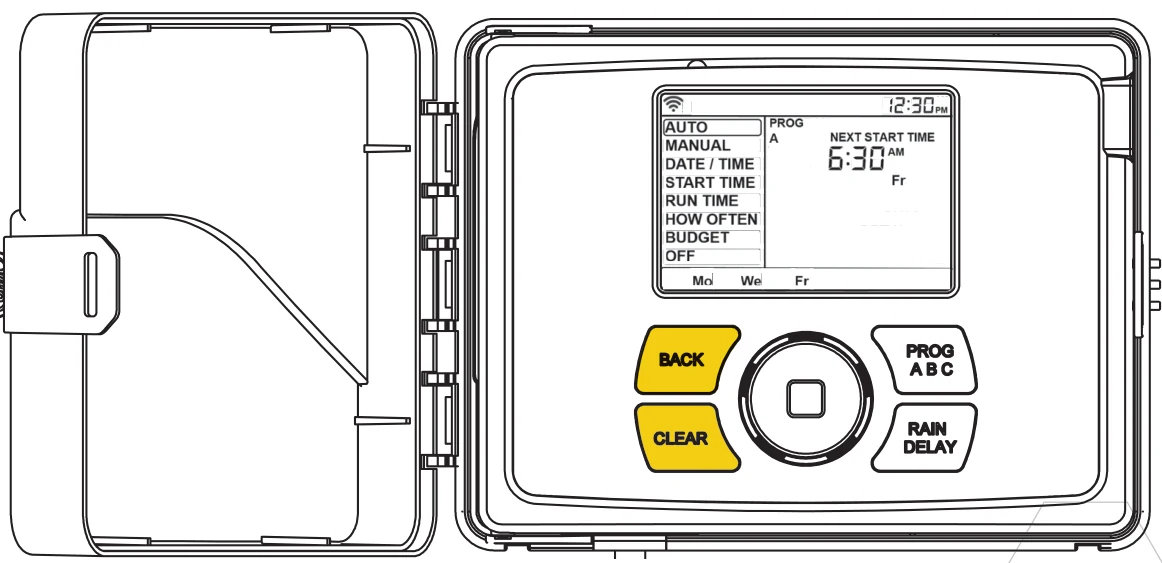
Met de knop BACK keert u terug naar het hoofdmenu; drukt u hem twee keer in, dan keert u terug naar auto.
Met de knop CLEAR wist u invoer in een geselecteerd scherm.
Met de knop CLEAR kunt u ook regenuitstel annuleren, een actief programma annuleren of een handmatige beregeningscyclus annuleren.
De knop Program (PROG ABC) gebruiken
De programma's A, B, C en Smart bieden de flexibiliteit om verschillende programma's in te stellen en uit te voeren voor planten met verschillende waterbehoeften. Bijvoorbeeld: u kunt uw gazondelen op programma A laten lopen, uw bloembedden op programma B en uw moestuin op programma C. Of u stelt uw zones in op slim beregenen; dan gebruikt de timer het lokale weer en informatie ter plaatse om automatisch een beregeningsschema voor u op te stellen.
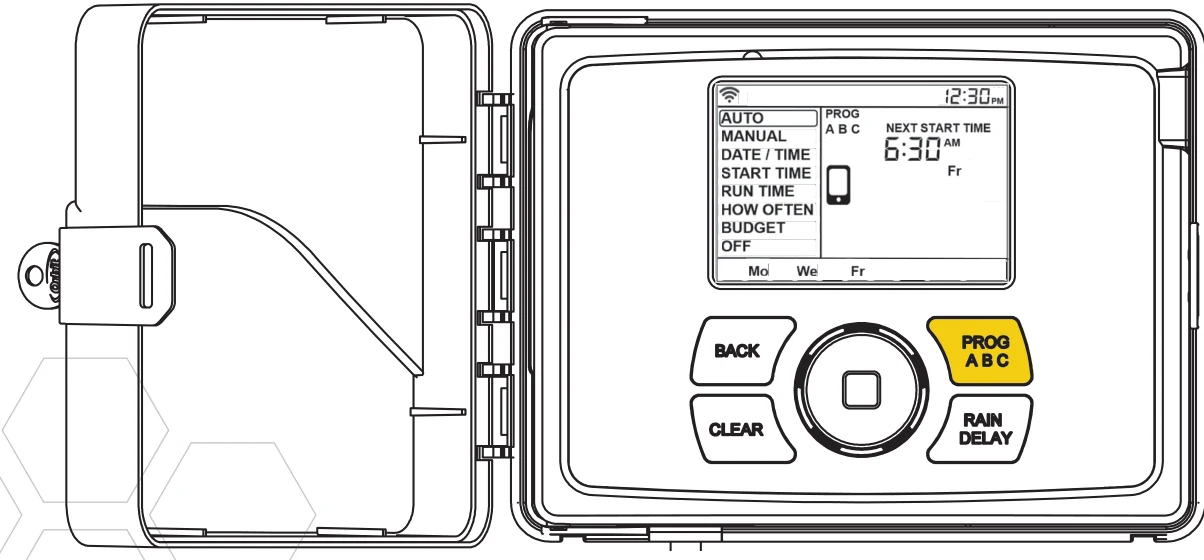
Met de knop PROG ABC schakelt u tussen programma's bij het instellen of wijzigen van starttijden, looptijden, duur en budget.
Druk op PROG ABC om ingestelde programma's in of uit te schakelen. A, B, C of Smart licht op om aan te geven welke programma's actief zijn en zullen beregenen.
Opmerking
Om alleen in de slimme modus te beregenen, mag het telefoonpictogram  het enige programma zijn dat op het lcd wordt weergegeven.
Opmerking
Als u de programmaletter (A, B, C of de telefoon ) niet op het lcd ziet, zal dat programma niet beregenen. Druk op PROG ABC tot u het programma of de programma's ziet waarmee u wilt beregenen.
De knop RAIN DELAY gebruiken
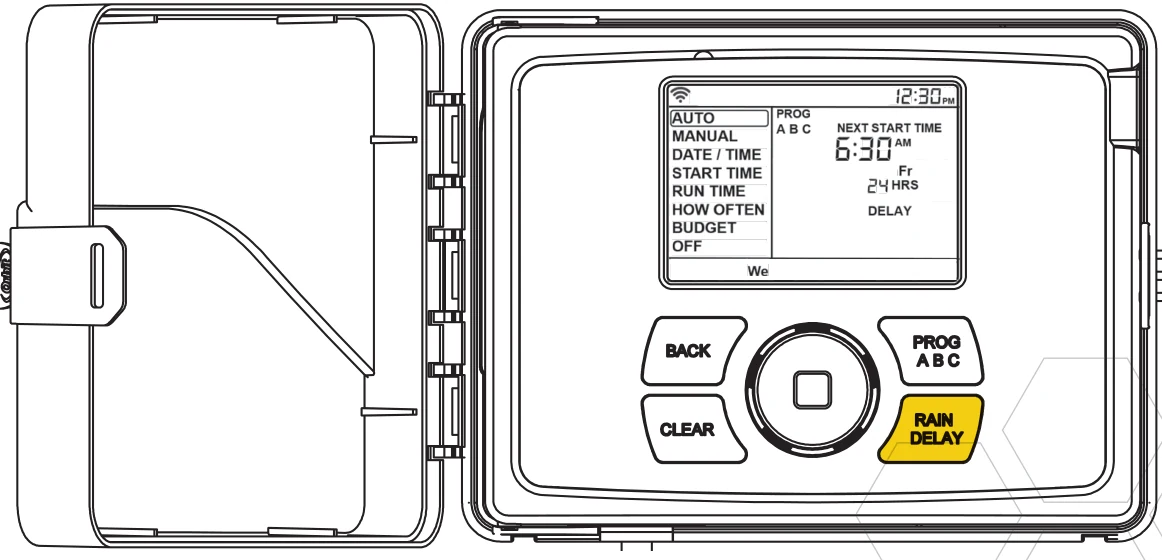
Met de knop RAIN DELAY kunt u alle beregening uitschakelen voor een periode van 1 tot 32 dagen.
Druk herhaaldelijk op RAIN DELAY, of draai aan de draaiknop nadat u één keer op RAIN DELAY hebt gedrukt, tot het gewenste aantal dagen op het lcd wordt weergegeven.
Om regenuitstel te annuleren, drukt u op CLEAR.
Lcd van de timer
| Statusbalk | Functie |
|---|---|
| WIFI | Continu – toont de signaalsterkte van wifi en geeft aan dat de timer is verbonden. Oplopend knipperen – geeft aan dat de timer in de koppelmodus staat. Knipperen – de timer is niet met wifi verbonden. Continu, met een uitroepteken – communicatie met wifi, maar geen communicatie met de servers van Orbit. |
| FAULT | Geeft een kortsluiting in een zone aan |
| % | Geeft aan dat de waterbudgettering is aangepast |
| RAIN DROP | Geeft aan dat een zone aan het beregenen is |
| NO AC | De timer krijgt geen AC-voeding |
| BATTERY | Geeft een bijna lege batterij aan. De batterij dient alleen om de tijd en datum te behouden bij stroomuitval. Uw programma wordt opgeslagen in niet-vluchtig geheugen en gaat niet verloren als de timer zonder stroom valt. |
| CURRENT TIME | Als de timer met wifi is verbonden, wordt dit automatisch ingesteld. Anders kunt u het handmatig instellen via Datum/tijd. |
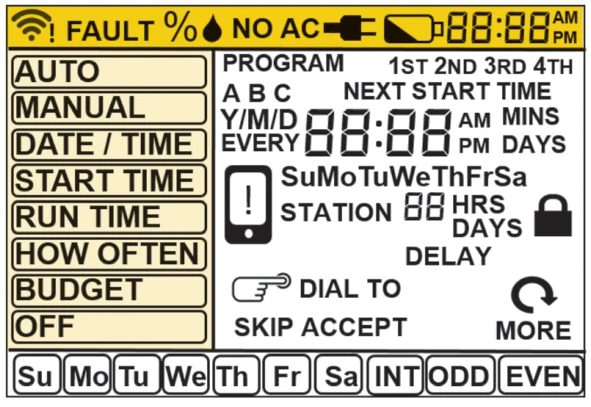
| Hoofdmenu | Functie |
|---|---|
| AUTO | Het ingestelde programma is actief |
| MANUAL | Om stations handmatig te beregenen |
| DATE/TIME | Klok, jaar, maand en dag instellen |
| START TIME | Tijd instellen waarop de beregening begint |
| RUN TIME | Beregeningsduur per station instellen |
| HOW OFTEN | Frequentie van beregeningsdagen instellen |
| BUDGET | Totale beregening als percentage aanpassen |
| OFF | Alle stations/functies uitschakelen |
De timer programmeren – AUTO en OFF
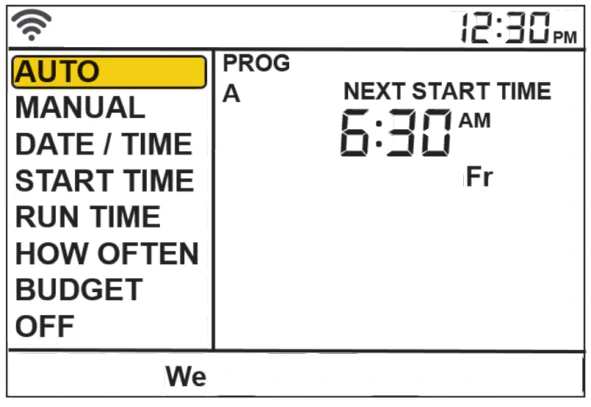
De timer moet in het irrigatieseizoen op AUTO staan en in de wintermaanden of de maanden zonder irrigatie op OFF.
Draai de draaiknop naar de stand AUTO en druk hem in, of laat hem daar gewoon staan om AUTO te behouden.
Als de draaiknop in een andere stand dan OFF blijft staan, keert de timer na ongeveer 20 seconden terug naar AUTO.
Om uw timer UIT te schakelen, draait u de draaiknop naar OFF en drukt u hem in, of laat u hem in de stand OFF staan.
Opmerking
De programmering van elk van de hier beschreven functies kan op de timer of met de app worden gedaan.
De timer programmeren – DATUM/TIJD
Als u met wifi verbonden bent, worden de tijd en datum automatisch naar de sprinklertimer verzonden.
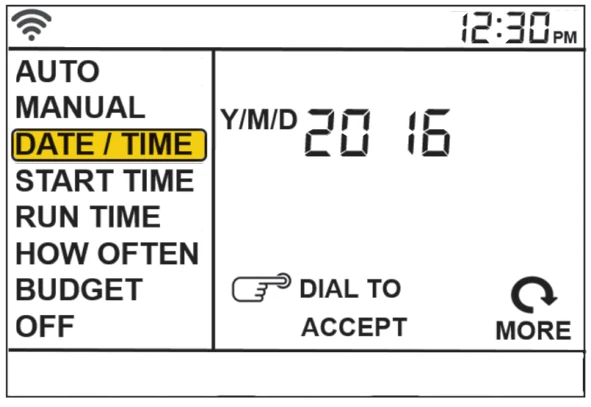
Om de datum en tijd handmatig in te stellen, draait u de draaiknop tot het selectiekader op DATE/TIME staat en drukt u hem in.
Stel de datum in door de draaiknop te draaien tot het juiste jaar, de juiste maand en de juiste dag worden weergegeven en druk de draaiknop in om elke keuze te bevestigen.
Druk bij het instellen van de tijd op de draaiknop wanneer de juiste tijd is ingesteld. Let er goed op dat de am/pm-keuze correct is.
Opmerking
De programmering van elk van de hier beschreven functies kan op de timer of met de app worden gedaan.
De timer programmeren – START TIME
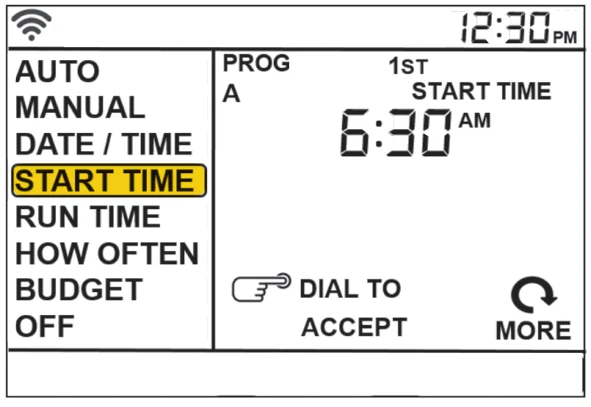
Dit is het tijdstip waarop de eerste zone begint met beregenen. Er is slechts één starttijd nodig om elk station in het programma te laten lopen.
Draai de draaiknop tot het selectiekader op START TIME staat en druk hem in.
Draai de draaiknop naar het gewenste startuur en druk hem in om de keuze te bevestigen.
Draai de draaiknop naar de gewenste startminuut en druk hem in om de keuze te bevestigen.
Opmerking
Er is slechts één starttijd nodig om al uw zones te laten lopen, en die starttijd verschijnt als 1st. Als er extra starttijden nodig zijn, herhaalt u dit proces. Extra starttijden zijn handig om afstroming te voorkomen en de bodem tijd te geven het water op te nemen.
Druk op PROG ABC om starttijden voor extra programma's in te stellen.
Opmerking
De programmering van elk van de hier beschreven functies kan op de timer of met de app worden gedaan.
De timer programmeren – RUN TIME
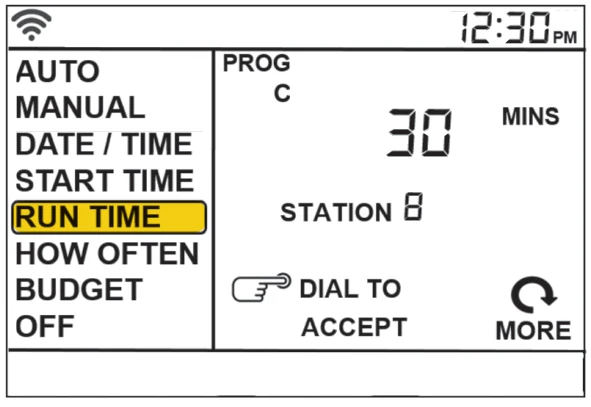
Hier stelt u in hoe lang elke zone loopt.
Draai de draaiknop tot het selectiekader op RUN TIME staat en druk hem in.
Het stationsnummer knippert: draai de draaiknop tot de gewenste zone knippert en druk hem in.
De duur voor die zone knippert: draai de draaiknop tot de gewenste duur wordt weergegeven en druk hem in.
Herhaal dit proces voor elke zone die u wilt instellen.
Als u zones in verschillende programma's (A, B of C) wilt instellen, drukt u op de knop PROG ABC tot het programma op het lcd wordt weergegeven.
Opmerking
De programmering van elk van de hier beschreven functies kan op de timer of met de app worden gedaan.
De timer programmeren – HOW OFTEN
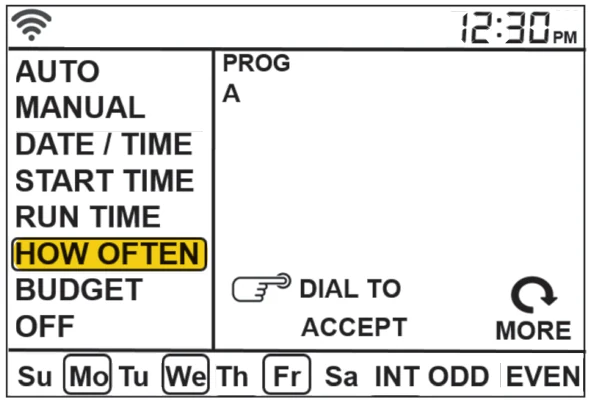
Dit bepaalt HOE VAAK (welke dagen of welk interval) de timer beregent.
Draai de draaiknop tot het selectiekader op HOW OFTEN staat en druk hem in.
Draai aan de draaiknop tot de gewenste weekdag of Odd/Even of Int knippert en druk hem in.
Als u weekdagen kiest, herhaalt u dit proces tot alle gewenste beregeningsdagen omkaderd zijn.
Als INT (interval) is gekozen, draait u aan de draaiknop tot het gewenste aantal dagen tussen de beregeningen wordt weergegeven.
Als u extra programma's (A, B of C) instelt, drukt u op de knop PROG ABC tot het programma op het lcd wordt weergegeven en herhaalt u dit proces.
Opmerking
De programmering van elk van de hier beschreven functies kan op de timer of met de app worden gedaan.
De timer programmeren – BUDGET
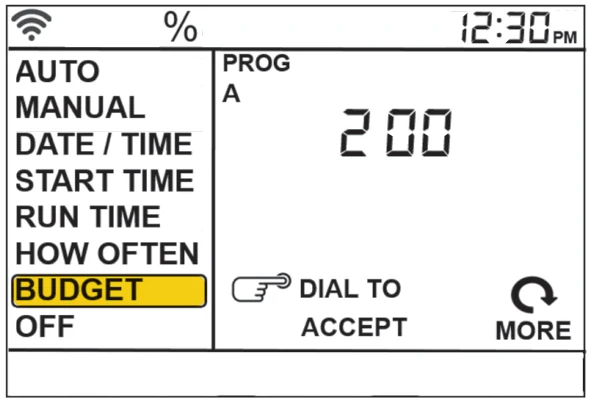
Met Budget wijzigt u eenvoudig al uw looptijden zonder ze één voor één te hoeven aanpassen.
Draai de draaiknop tot het selectiekader op BUDGET staat en druk hem in.
Door het budget aan te passen, wijzigt u alle looptijden in een programma met het gekozen percentage.
Voorbeeld: als uw zones zijn ingesteld om 10 minuten te beregenen en u past uw budget aan van 100% naar 150%, dan beregenen diezelfde zones 15 minuten zonder dat u elke looptijd hoeft te wijzigen.
Budget is een eenvoudige manier om alle zones aan te passen aan seizoensveranderingen.
Als u extra programma's (A, B of C) instelt, drukt u op de knop PROG ABC tot het programma op het lcd wordt weergegeven en herhaalt u dit proces.
Opmerking
De programmering van elk van de hier beschreven functies kan op de timer of met de app worden gedaan.
Handmatige bediening
Manual gebruikt u om zones te testen of een extra cyclus te draaien voor een zone, een programma of alle zones.
Draai de draaiknop tot het selectiekader op MANUAL staat en druk hem in.
Op het lcd wordt ALL weergegeven.
Alle zones beregenen
- Druk de draaiknop in terwijl ALL wordt weergegeven; er wordt om een duur gevraagd.
- Draai aan de draaiknop naar de gewenste duur.
- Druk de draaiknop in om de beregening te starten.
Een specifiek programma beregenen – A, B of C
- Draai, terwijl ALL wordt weergegeven, aan de draaiknop tot het programma dat u wilt beregenen wordt getoond.
- Druk de draaiknop in om het opgegeven programma te starten.
Een specifieke zone beregenen
- Draai, terwijl ALL wordt weergegeven, aan de draaiknop voorbij de programma's A, B, C tot Station en een nummer verschijnen en druk de draaiknop in.
- Draai aan de draaiknop naar de gewenste zone en druk hem in om een duur in te voeren.
- Draai aan de draaiknop naar de gewenste duur en druk hem in om de beregening te starten.
Opmerking
U kunt met dit proces meer dan één specifieke zone programmeren. Herhaal de stappen voor zonekeuze en duur om extra zones te beregenen.
Hulp
Onthoud dat u uw timer met de app kunt instellen. Maar als u geen wifi hebt of terwijl u buiten bezig bent gewoon iets wilt aanpassen, kunt u dat op de timer zelf doen. Wijzigingen op de timer zijn zichtbaar in de app, en wijzigingen in de app zijn zichtbaar op de timer.
Ga voor gedetailleerdere instructies of informatie over probleemoplossing naar bhyve.orbitonline.com
De app bevat bovendien helpschermen en video's die u helpen bij wifi-verbindingen, programmeren, slim beregenen en andere algemene vragen die u mogelijk hebt.
Als de app en de website niet bieden wat u zoekt, bel dan onze technische supportlijn.
- 1-800-488-6156 of 1-801-299-5555
- www.orbitonline.com
- bhyve.orbitonline.com
Neem voordat u deze sprinklertimer naar de winkel terugbrengt contact op met Orbit® Technical Service via: 1-800-488-6156, 1-801-299-5555
Gerelateerde pagina's
B-hyve 57946 / 57950 smart Wi-Fi sprinklertimer – gebruikershandleiding
Gebruikershandleiding van Orbit® B-hyve™ voor de 57946 en 57950 smart Wi-Fi sprinklertimers: installatie, klepdraden, programmeren, extra functies, terminologie en probleemoplossing.
B-hyve Smart Wi-Fi Indoor Sprinkler Timer – Snelstartgids
Snelstartgids voor de B-hyve smart Wi-Fi indoor sprinkler timer: inhoud van de doos, de B-hyve app, muurmontage, klepbedrading, Wi-Fi-koppeling en specificaties.