 Dokumentation
B-hyve 57950 Smart Wi-Fi Sprinkler Timer – Benutzerhandbuch
Benutzerhandbuch von Orbit® B-hyve™ für den smarten Wi-Fi-Sprinkler-Timer 57950: Lieferumfang, Installation, Wi-Fi-Kopplung, App-Bedienung, Programmierung am Drehregler, LCD-Anzeige, manueller Betrieb und Support.
Willkommen bei B-hyve™
Vielen Dank, dass Sie den Orbit® B-hyve™ Wi-Fi-Sprinkler-Timer erworben haben. Bei Orbit teilen wir Ihre Leidenschaft für eine schöne Gartenlandschaft und schützen gleichzeitig unsere wertvollste Ressource – Wasser. Seit über 40 Jahren treibt uns diese Leidenschaft an, erstklassige Bewässerungsprodukte an Millionen von Kunden auf der ganzen Welt zu liefern. Unser Slogan „Conservation through Innovation“ hat unsere Produktentwicklung bei Timern über Jahrzehnte hinweg geprägt und bestimmt auch heute noch unsere Ausrichtung mit dem smarten B-hyve™ Wi-Fi-Sprinkler-Timer.
Verbindung mit B-hyve™
Die Natur ist ein wunderbarer Gärtner und arbeitet stets auf subtile Weise mit Ihnen zusammen, um Ihre Gartenlandschaft zu pflegen. Bienen liefern ein großartiges Beispiel für diese bemerkenswerte, unsichtbare Anstrengung, Ihren Pflanzen beim Wachsen zu helfen. Der Bienenstock ist der zentrale Knotenpunkt, an dem diese Anstrengung koordiniert wird und die Kommunikation stattfindet. Die Natur leistet hervorragende Arbeit, doch manchmal ist ein wenig Unterstützung nötig. Genau hier kommen wir ins Spiel. Wenn Sie Ihren B-hyve™ Timer mit Ihrem Wi-Fi verbinden, schließen Sie sich der Natur an. Das lokale Wetter sowie einige Angaben zu Ihrer Gartenlandschaft wirken zusammen, um Ihren Pflanzen die richtige Wassermenge zu liefern, Wasserverschwendung zu vermeiden und Ihnen Geld zu sparen. Danke für die Verbindung und willkommen bei B-hyve™!
Inhaltsverzeichnis
- Lieferumfang — Seite 4
- Erste Schritte — Seite 5
- Timer-Installation — Seite 6
- Deinstallation/Neuinstallation — Seite 8
- Die B-hyve App — Seite 9
- Bedienelemente und Funktionen des Timers — Seite 10
- Einfache Bedienelemente — Seite 11
- Verwendung des Drehreglers — Seite 12
- Verwendung der Tasten BACK und CLEAR — Seite 13
- Verwendung der Programm-Taste (PROG ABC) — Seite 14
- Verwendung der Taste RAIN DELAY — Seite 15
- LCD des Timers — Seite 16
- Programmieren des Timers — Seite 17
- Manueller Betrieb — Seite 23
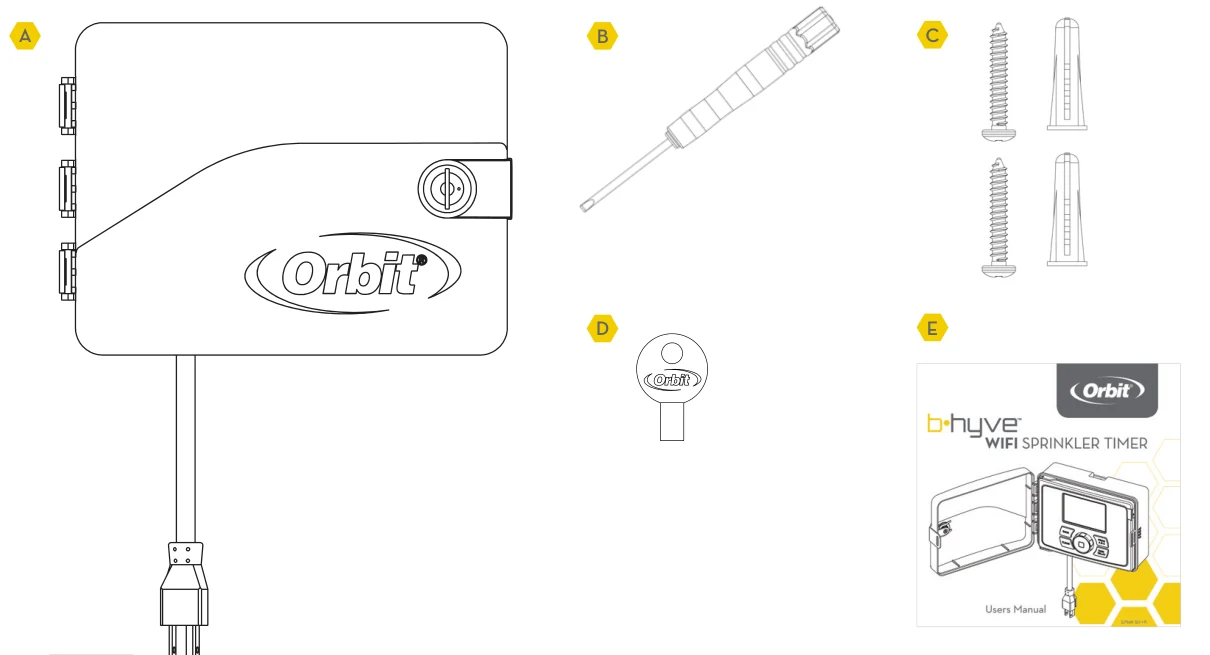
Lieferumfang
| Bezeichnung | Artikel |
|---|---|
| A | Wi-Fi-Sprinkler-Timer |
| B | Schraubendreher |
| C | Montagematerial |
| D | Schlüssel |
| E | Schnellstartanleitung |
Erste Schritte
Ihr B-hyve™ Sprinkler-Timer eignet sich hervorragend für Neuinstallationen oder als Ersatz für einen alten Sprinkler-Timer. Im Folgenden finden Sie einige grundlegende Schritte, um Ihren Timer einzurichten und dem Sparen von Wasser und Geld näherzukommen.
Timer installieren
Wählen Sie einen Standort auf Ihrem Grundstück mit gutem Wi-Fi-Signal.
B-hyve™ App auf Ihrem Smartphone installieren
Sie benötigen ein Smartphone, um den Timer mit Wi-Fi zu verbinden. Nachdem der Timer gekoppelt ist, können Sie ihn auch über einen Computer einstellen.
Timer über die App oder direkt am Timer einrichten
Ihr Timer funktioniert mit und ohne Wi-Fi – er kann über Ihr Smartphone oder direkt am Timer programmiert werden.
Hinweis
Wenn Sie einen Timer ersetzen, ist es hilfreich, die Kabel zu fotografieren, bevor Sie sie vom alten Timer entfernen.
Timer-Installation
Standort auswählen
Wählen Sie nach Möglichkeit einen Standort in der Nähe einer Stromquelle und abseits direkter Sonneneinstrahlung. Achten Sie darauf, dass genug Platz bleibt, damit sich die Timertür vollständig öffnen lässt.
Timer montieren
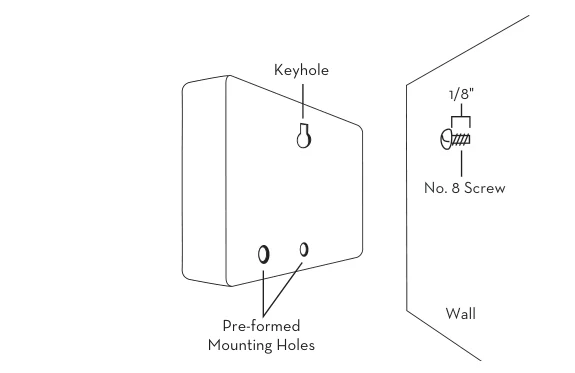
Drehen Sie eine Schraube (im Lieferumfang enthalten) in die Wand.
Verwenden Sie bei Putz, Mauerwerk oder Trockenbau die mitgelieferten Dübel. Hängen Sie den Timer mithilfe des Schlüssellochschlitzes an die montierte Schraube. Richten Sie den Timer waagerecht aus und befestigen Sie ihn mit der zweiten Schraube in einem der vorgeformten Montagelöcher.
Ventilkabel anschließen
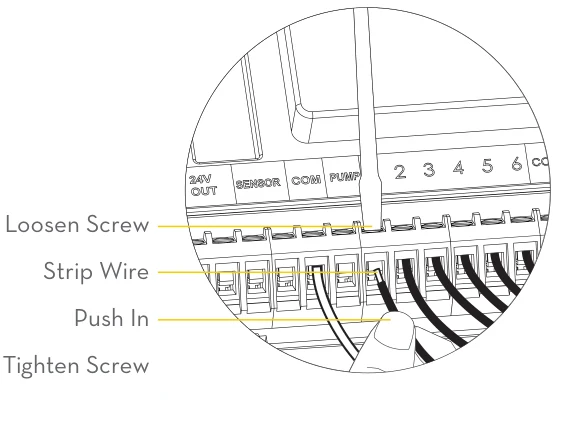
Entfernen Sie 1/2” (12 mm) Isolierung von jedem Kabel. Verbinden Sie ein Kabel jedes Ventils mit einem „Common“-Kabel (COM) und die übrigen Kabel mit einem nummerierten Anschluss (nur ein Kabel pro Anschluss.)
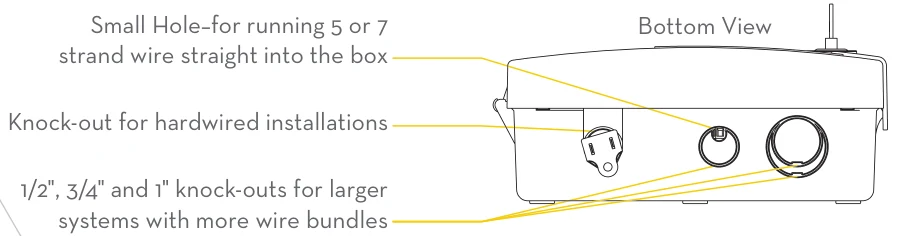
Hinweis
Für fest verdrahtete Installationen empfehlen wir, einen Elektriker hinzuzuziehen.
Timer-Installation – Verbindung mit Wi-Fi
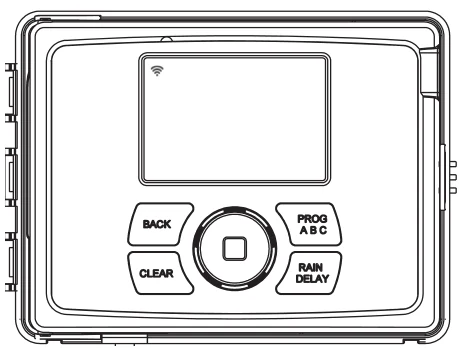
Schließen Sie Ihren Orbit® B-hyve™ Timer an. Sobald Ihr Orbit® Timer an die Stromversorgung angeschlossen ist, sucht er automatisch nach einer Kopplung mit Ihrem Smartphone. In der oberen linken Ecke des Timer-Displays beginnt das „Wi-Fi“-Symbol  in einer abgestuften Blinkfolge zu blinken. Das zeigt an, dass Ihr Timer bereit für die Kopplung mit einem Smartphone ist.
Installieren Sie die Orbit® B-hyve™ App und erstellen Sie ein Konto auf Ihrem Smartphone.
Suchen Sie Orbit_SmartHome_XXXX in Ihrer Wi-Fi-Liste. Der B-hyve™ Timer erstellt sein eigenes Netzwerk, das in der Liste der verfügbaren Wi-Fi-Verbindungen auf Ihrem Smartphone erscheint. Stellen Sie eine Verbindung zum Orbit SmartHome Netzwerk her und kehren Sie anschließend zur Orbit® B-hyve™ App zurück.
Geben Sie Ihre Wi-Fi-Einstellungen ein. Nach der Rückkehr zur App sehen Sie eine Liste der verfügbaren Netzwerke. Wählen Sie Ihr Netzwerk und geben Sie dann das Passwort für das Netzwerk ein, um Ihren Timer mit Ihrem Wi-Fi-Signal zu verbinden. Sobald die Verbindung besteht, blinkt das Wi-Fi-Symbol am Timer nicht mehr und zeigt durchgezogene Balken.
Deinstallation/Neuinstallation
Erneutes Koppeln mit Wi-Fi
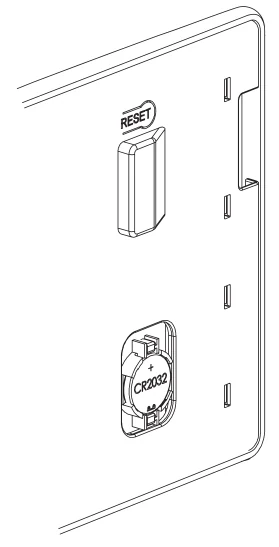
Sie können Ihr Smartphone erneut mit Ihrem B-hyve™ Timer koppeln, indem Sie den Drehregler auf „Off“ stellen und die Reset-Taste auf der Rückseite der Schwenkklappe drücken. Im Display des Timers erscheint „Pair“.
Timer aus der App löschen
Möglicherweise müssen Sie den Timer von einem Smartphone löschen. Gehen Sie zu den Einstellungen, um den Timer zu deautorisieren; anschließend werden Sie aufgefordert, das Entfernen des Timers zu bestätigen.
Die B-hyve™ App
Hinweis
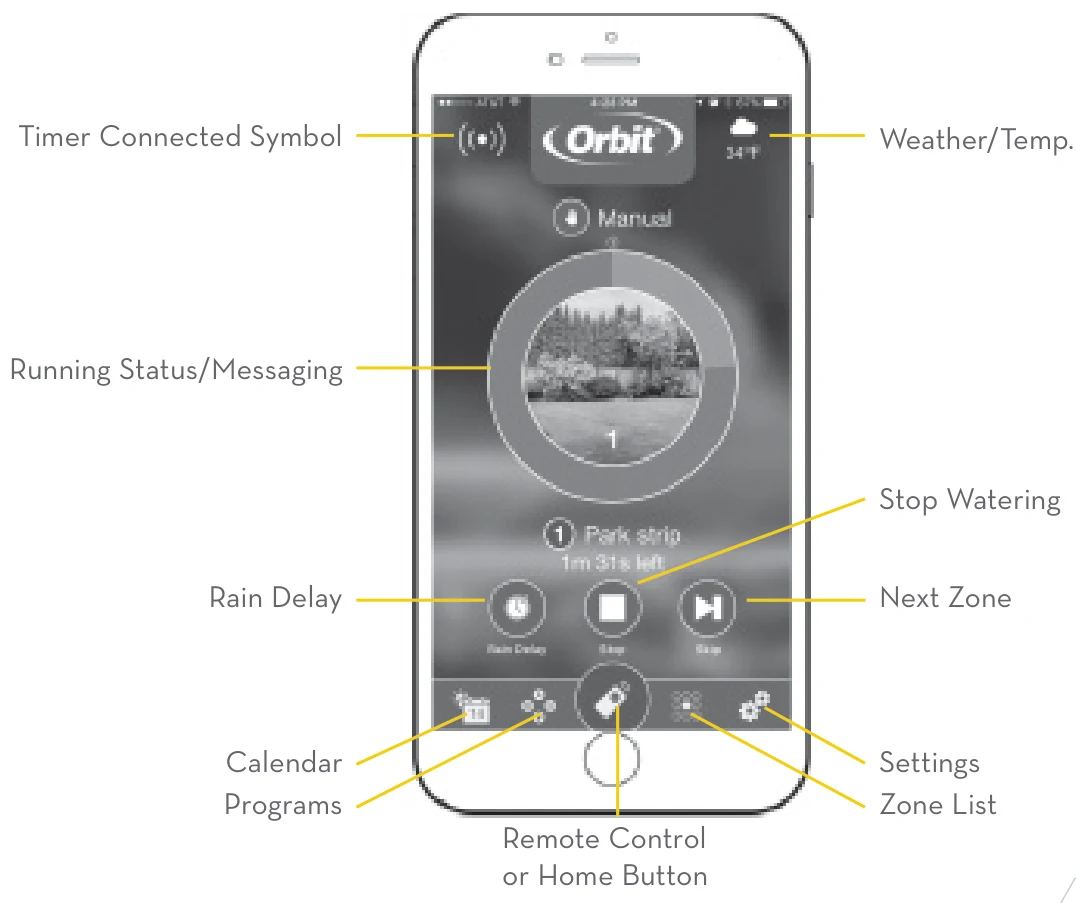
In der App führt Sie ein Assistent durch die Ersteinrichtung Ihres Sprinkler-Timers. Darüber hinaus finden Sie in der gesamten App Hilfe-Symbole mit weiteren Informationen und nützlichen Tipps.
Bedienelemente und Funktionen des Timers
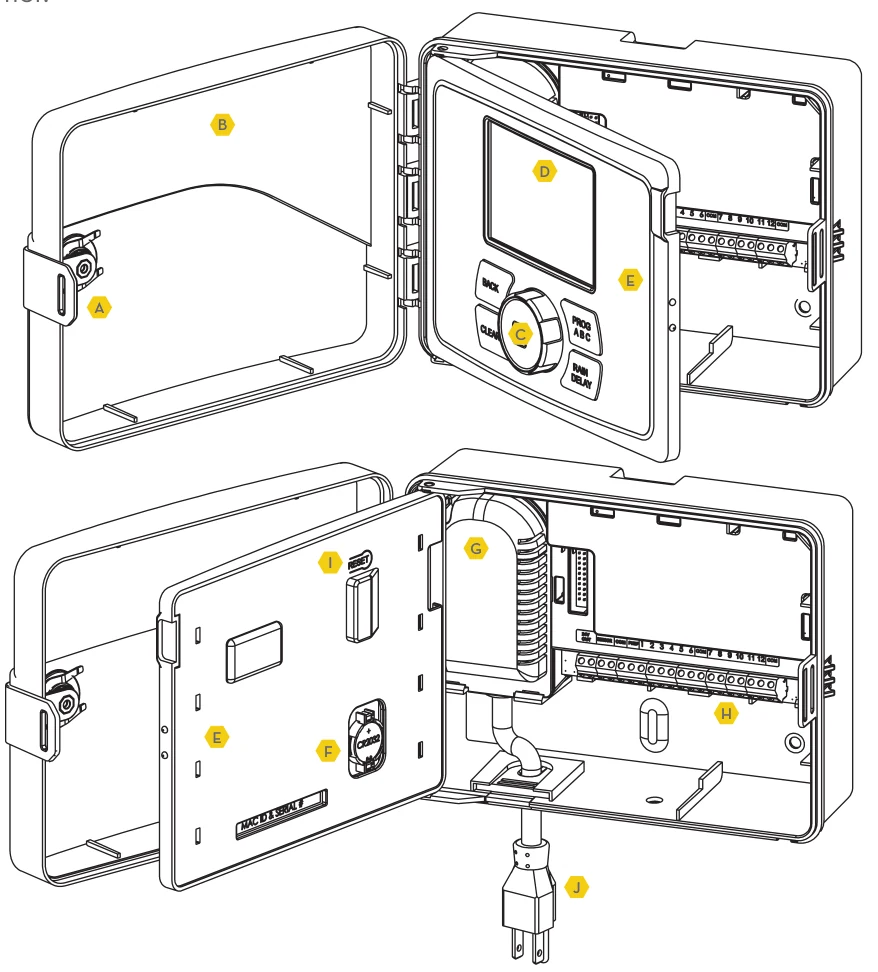
Ihr Timer wurde entwickelt, um die Installation einfach und schnell zu gestalten und gleichzeitig komfortable Bedienelemente bereitzustellen, mit denen Sie Anpassungen von überall auf der Welt vornehmen können – oder direkt vor Ihrem Timer stehend.
| Bezeichnung | Bauteil |
|---|---|
| A | Schloss und Verriegelung |
| B | Witterungsbeständige Abdeckung |
| C | Drehregler |
| D | Digitales Display |
| E | Schwenkbare Türklappe |
| F | Batteriefach |
| G | Transformator |
| H | Anschlussklemmen für die Verdrahtung |
| I | Reset-Taste |
| J | Netzkabel |
Einfache Bedienelemente
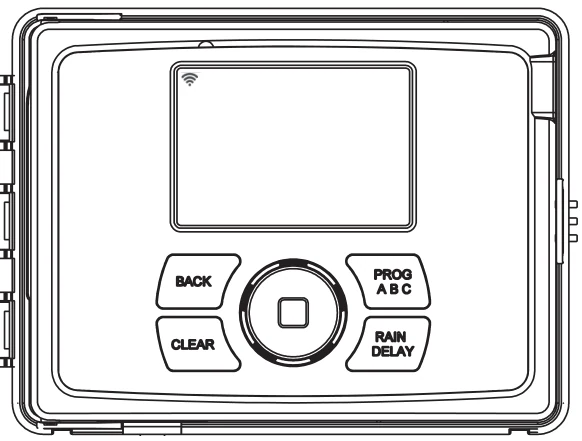
Die Programmierung am Timer ist möglich, unabhängig davon, ob Sie mit Wi-Fi verbunden sind. Sie ermöglicht es dem Gärtner, der sein Telefon im Haus gelassen hat, einen manuellen Zyklus zu starten oder die Programmierung nach Bedarf anzupassen, ohne das Telefon mit schmutzigen Händen zu berühren.
| Tasten | Funktion |
|---|---|
 | Nach oben oder unten, nach links oder rechts drehen und drücken, um eine Auswahl zu treffen |
| CLEAR | Zum Löschen einer Einstellung |
| PROG ABC | Zum Wechseln zwischen den verschiedenen Programmen: A, B und C |
| BACK | Um einen Schritt zurückzugehen |
| RAIN DELAY | Um den Betrieb wegen Regen oder anderen Faktoren für 1 bis 32 Tage zu unterbrechen |
Verwendung des Drehreglers
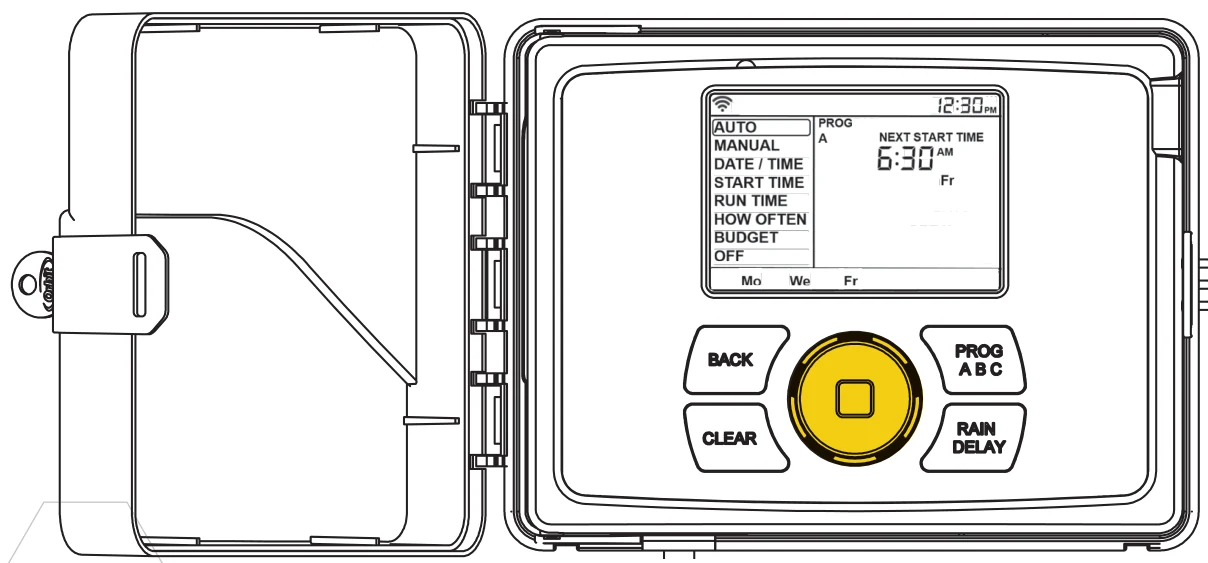
Mit dem DREHREGLER können Sie in Menüs, Datums- und Zeitangaben nach oben oder unten, nach links oder rechts scrollen.
Drücken Sie den DREHREGLER, um eine Auswahl zu bestätigen, die Auswahl aufzuheben oder eine laufende Station zu überspringen.
Verwendung der Tasten BACK und CLEAR
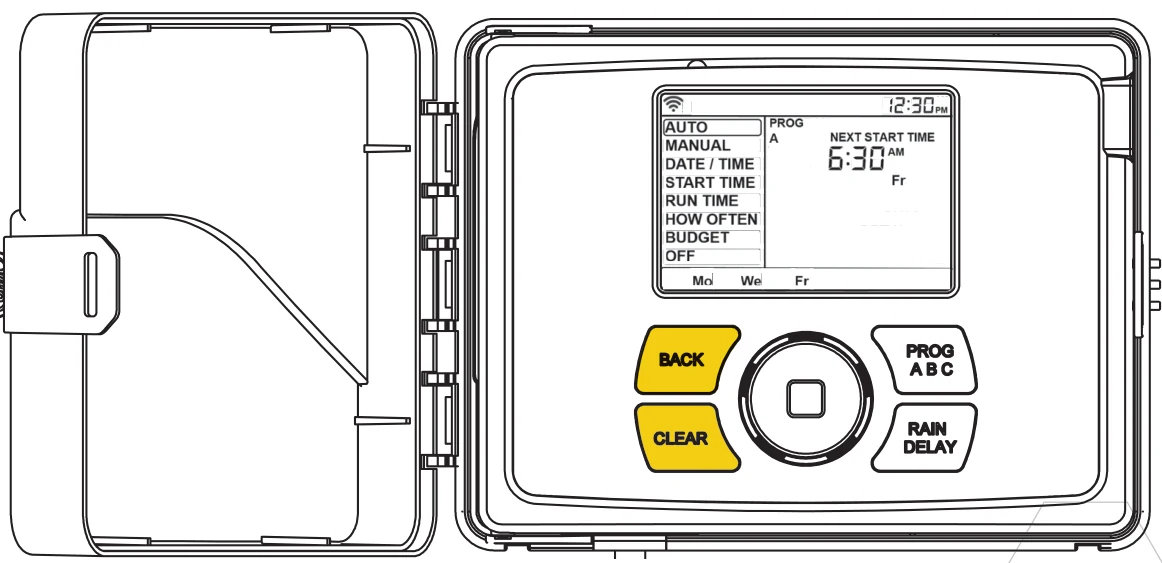
Mit der Taste BACK können Sie zum Hauptmenü zurückkehren; zweimaliges Drücken führt zurück zu AUTO.
Mit der Taste CLEAR können Sie Eingaben in einem ausgewählten Bildschirm löschen.
Die Taste CLEAR kann außerdem verwendet werden, um die Regenverzögerung abzubrechen, ein laufendes Programm abzubrechen oder einen manuellen Bewässerungszyklus abzubrechen.
Verwendung der Programm-Taste (PROG ABC)
Die Programme A, B, C und Smart bieten die Flexibilität, unterschiedliche Programme für Pflanzen mit unterschiedlichem Wasserbedarf einzurichten und auszuführen. Zum Beispiel: Sie könnten Ihre Rasenflächen auf Programm A laufen lassen, Ihre Blumenbeete auf Programm B und Ihren Gemüsegarten auf Programm C. Oder Sie richten Ihre Zonen für smart watering ein, und der Timer verwendet das lokale Wetter und standortbezogene Informationen, um automatisch einen Bewässerungsplan für Sie festzulegen.
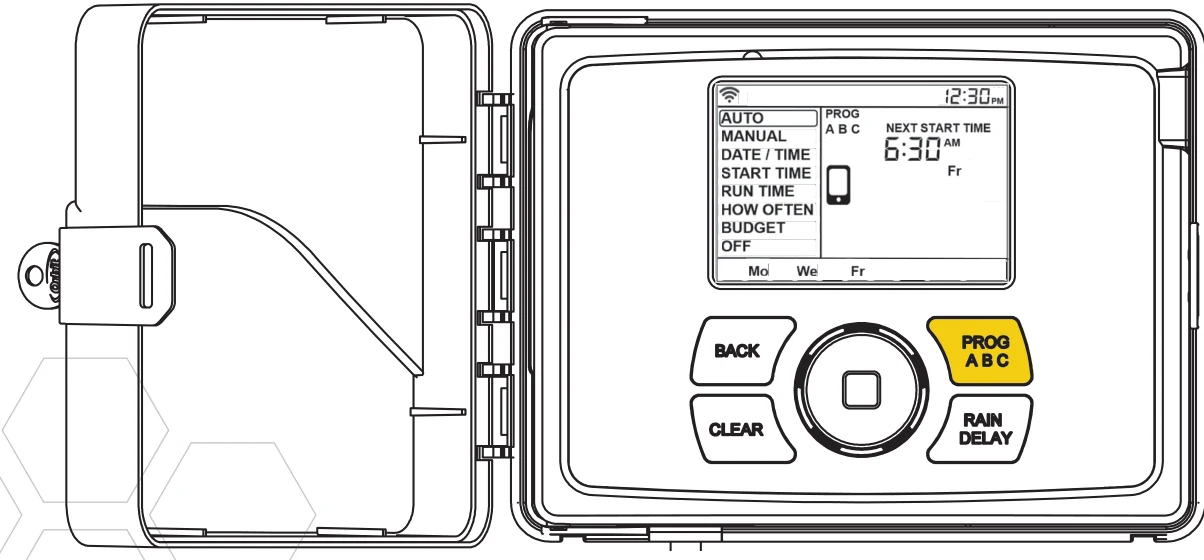
Die Taste PROG ABC wechselt zwischen den Programmen, wenn Sie Startzeiten, Laufzeiten, Dauer und Wasserbudget einrichten oder ändern.
Drücken Sie PROG ABC, um eingerichtete Programme ein- oder auszuschalten. A, B, C oder Smart leuchtet, um Programme anzuzeigen, die aktiv sind und bewässern.
Hinweis
Um ausschließlich im Smart-Modus zu bewässern, sollte das Telefon-Symbol  das einzige Programm sein, das im LCD angezeigt wird.
Hinweis
Wenn Sie den Programm-Buchstaben (A, B, C oder das Telefon ) nicht im LCD sehen, wird dieses Programm nicht bewässern. Drücken Sie PROG ABC, bis das oder die Programme angezeigt werden, mit denen Sie bewässern möchten.
Verwendung der Taste RAIN DELAY
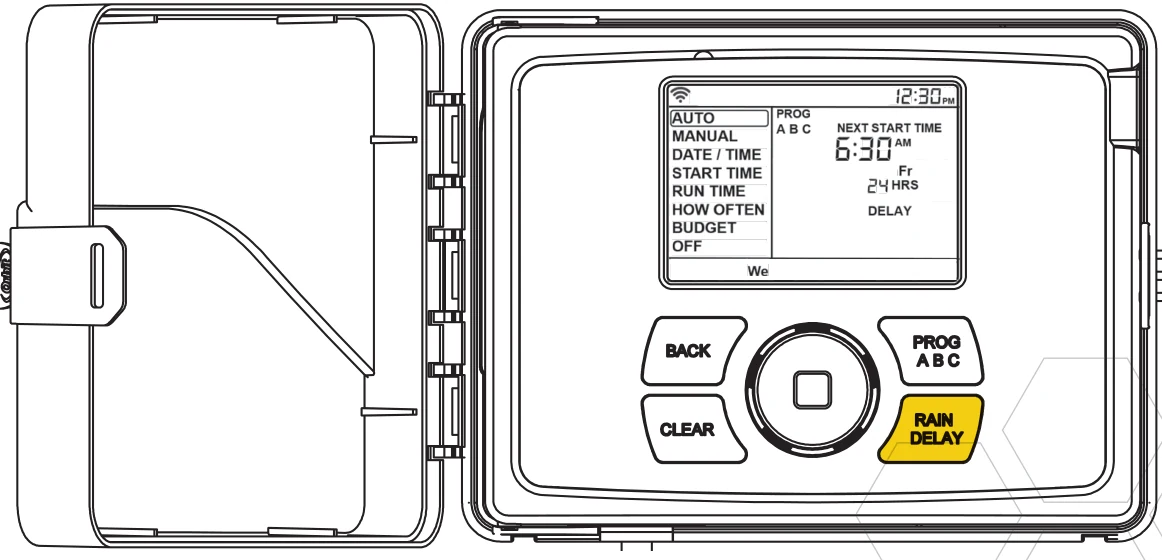
Mit der Taste RAIN DELAY können Sie die gesamte Bewässerung für einen Zeitraum von 1 bis 32 Tagen ausschalten.
Drücken Sie RAIN DELAY wiederholt oder drehen Sie den Drehregler nach einmaligem Drücken der Regenverzögerung, bis die gewünschte Anzahl Tage im LCD angezeigt wird.
Um eine Regenverzögerung abzubrechen, drücken Sie CLEAR.
LCD des Timers
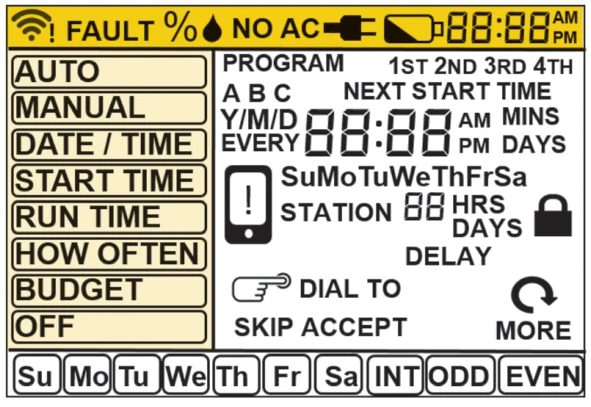
| Statusleiste | Funktion |
|---|---|
| WIFI | Durchgehend – zeigt die Signalstärke des Wi-Fi-Signals und weist darauf hin, dass eine Verbindung besteht. Abgestuftes Blinken – zeigt an, dass sich der Timer im Kopplungsmodus befindet. Blinken – der Timer ist nicht mit Wi-Fi verbunden. Durchgehend, mit Ausrufezeichen – Kommunikation mit Wi-Fi, aber keine Kommunikation mit den Servern von Orbit. |
| FAULT | Zeigt einen Kurzschluss in einer Zone an |
| % | Zeigt an, dass das Wasserbudget angepasst wurde |
| RAIN DROP | Zeigt an, dass eine Zone bewässert wird |
| NO AC | Der Timer erhält keine AC-Stromversorgung |
| BATTERY | Zeigt eine schwache Batterie an. Die Batterie dient nur dazu, Uhrzeit und Datum bei einem Stromausfall zu erhalten. Ihr Programm ist in einem nicht flüchtigen Speicher abgelegt und geht bei einem Stromausfall Ihres Timers nicht verloren. |
| CURRENT TIME | Bei bestehender Wi-Fi-Verbindung wird diese automatisch eingestellt. Andernfalls kann sie manuell unter DATE/TIME eingestellt werden. |
| Hauptmenü | Funktion |
|---|---|
| AUTO | Das eingestellte Programm läuft |
| MANUAL | Zum manuellen Bewässern von Stationen |
| DATE/TIME | Uhrzeit, Jahr, Monat und Tag einstellen |
| START TIME | Zeit für den Beginn der Bewässerung einstellen |
| RUN TIME | Bewässerungsdauer für jede Station einstellen |
| HOW OFTEN | Häufigkeit der Bewässerungstage einstellen |
| BUDGET | Die gesamte Bewässerung prozentual anpassen |
| OFF | Alle Stationen/Funktionen ausschalten |
Programmieren des Timers – AUTO und OFF
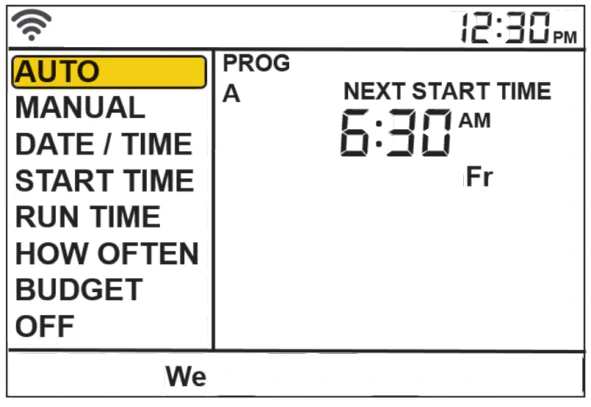
Der Timer sollte während der Bewässerungssaison auf AUTO und in den Wintermonaten oder den bewässerungsfreien Monaten auf OFF stehen.
Drehen Sie den Drehregler auf die Position AUTO und drücken Sie den Drehregler, oder lassen Sie ihn einfach dort stehen, damit der Timer in AUTO bleibt.
Wenn die Drehregler-Auswahl in einer anderen Position als OFF belassen wird, kehrt der Timer nach etwa 20 Sekunden wieder zu AUTO zurück.
Um Ihren Timer auszuschalten, drehen Sie den Drehregler auf OFF und drücken Sie den Drehregler, oder lassen Sie ihn einfach in der Position OFF stehen.
Hinweis
Die Programmierung der hier beschriebenen Funktionen kann am Timer oder mit der App erfolgen.
Programmieren des Timers – DATE/TIME
Wenn Sie mit Wi-Fi verbunden sind, werden Uhrzeit und Datum automatisch an den Sprinkler-Timer übermittelt.
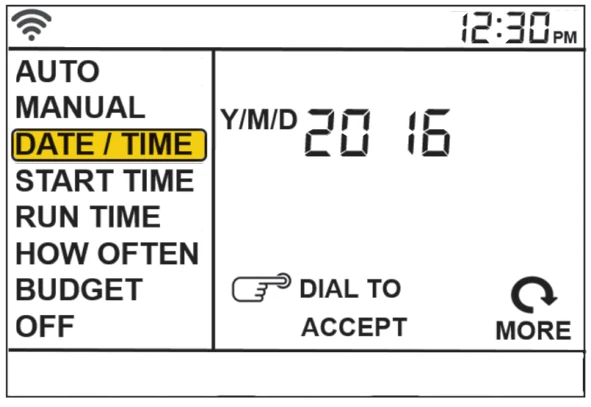
Um Datum und Uhrzeit manuell einzustellen, drehen Sie den Drehregler, bis das Auswahlfeld auf DATE/TIME steht, und drücken Sie den Drehregler.
Stellen Sie das Datum ein, indem Sie den Drehregler drehen, bis das korrekte Jahr, der Monat und der Tag angezeigt werden, und drücken Sie den Drehregler, um jede Auswahl zu bestätigen.
Drücken Sie beim Einstellen der Uhrzeit den Drehregler, sobald die richtige Zeit erreicht ist. Achten Sie darauf, dass die Auswahl für AM/PM korrekt ist.
Hinweis
Die Programmierung der hier beschriebenen Funktionen kann am Timer oder mit der App erfolgen.
Programmieren des Timers – START TIME
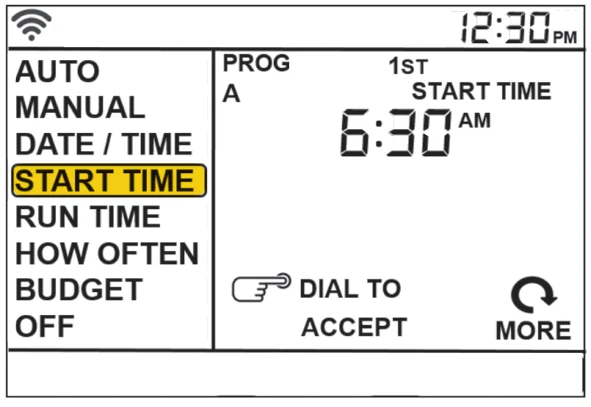
Dies ist die Zeit, zu der die erste Zone mit der Bewässerung beginnt. Um jede Station im Programm laufen zu lassen, ist nur eine Startzeit erforderlich.
Drehen Sie den Drehregler, bis das Auswahlfeld auf START TIME steht, und drücken Sie den Drehregler.
Drehen Sie den Drehregler auf die gewünschte Stunde und drücken Sie den Drehregler, um die Auswahl zu bestätigen.
Drehen Sie den Drehregler auf die gewünschte Minute und drücken Sie den Drehregler, um die Auswahl zu bestätigen.
Hinweis
Es ist nur eine Startzeit erforderlich, um alle Ihre Zonen laufen zu lassen, und diese Startzeit wird als 1st angezeigt. Wenn zusätzliche Startzeiten benötigt werden, wiederholen Sie diesen Vorgang. Zusätzliche Startzeiten sind hilfreich, um Abfluss zu vermeiden und dem Boden Zeit zum Aufnehmen des Wassers zu geben.
Drücken Sie PROG ABC, um Startzeiten für zusätzliche Programme einzurichten.
Hinweis
Die Programmierung der hier beschriebenen Funktionen kann am Timer oder mit der App erfolgen.
Programmieren des Timers – RUN TIME
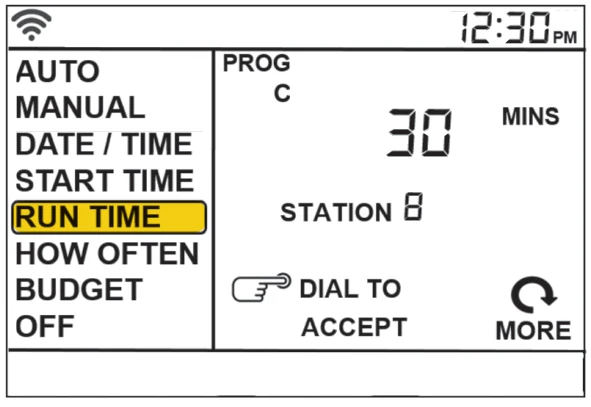
Hier legen Sie fest, wie lange jede Zone läuft.
Drehen Sie den Drehregler, bis das Auswahlfeld auf RUN TIME steht, und drücken Sie den Drehregler.
Die Stationsnummer blinkt – drehen Sie den Drehregler, bis die gewünschte Zone blinkt, und drücken Sie den Drehregler.
Die Dauer für diese Zone blinkt – drehen Sie den Drehregler, bis die gewünschte Dauer angezeigt wird, und drücken Sie den Drehregler.
Wiederholen Sie diesen Vorgang für jede Zone, die Sie einrichten möchten.
Wenn Sie Zonen in verschiedenen Programmen, A, B oder C, einrichten möchten, drücken Sie die Taste PROG ABC, bis das Programm im LCD angezeigt wird.
Hinweis
Die Programmierung der hier beschriebenen Funktionen kann am Timer oder mit der App erfolgen.
Programmieren des Timers – HOW OFTEN
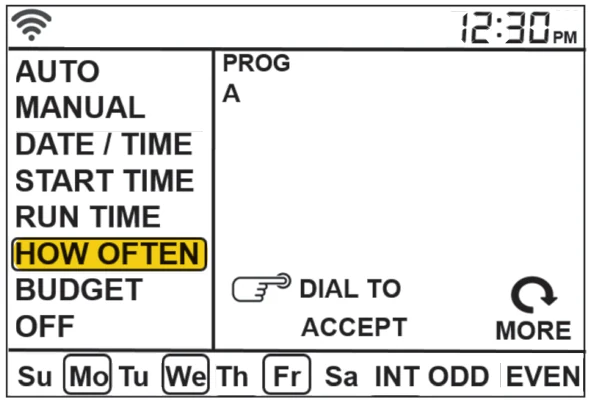
Dies bestimmt, WIE OFTEN (an welchen Tagen oder in welchem Intervall) der Timer bewässert.
Drehen Sie den Drehregler, bis das Auswahlfeld auf HOW OFTEN steht, und drücken Sie den Drehregler.
Drehen Sie den Drehregler, bis der gewünschte Wochentag oder Odd/Even oder Int blinkt, und drücken Sie den Drehregler.
Wenn Wochentage gewählt werden, wiederholen Sie diesen Vorgang, bis alle gewünschten Bewässerungstage mit einem Rahmen markiert sind.
Wenn INT (Intervall) gewählt wird, drehen Sie den Drehregler, bis die gewünschte Anzahl Tage zwischen den Bewässerungen angezeigt wird.
Wenn Sie zusätzliche Programme, A, B oder C, einrichten, drücken Sie die Taste PROG ABC, bis das Programm im LCD angezeigt wird, und wiederholen Sie diesen Vorgang.
Hinweis
Die Programmierung der hier beschriebenen Funktionen kann am Timer oder mit der App erfolgen.
Programmieren des Timers – BUDGET
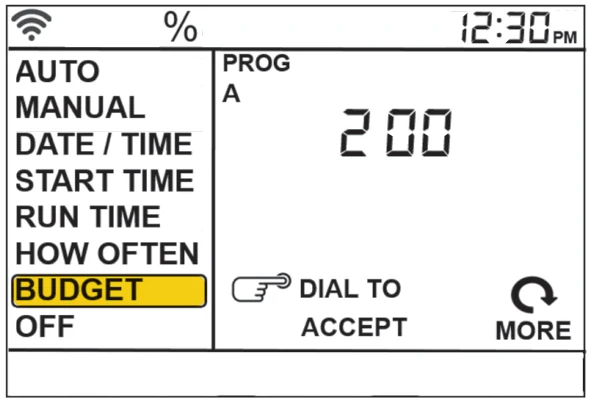
Mit dem Budget lassen sich alle Ihre Laufzeiten einfach ändern, ohne sie einzeln anpassen zu müssen.
Drehen Sie den Drehregler, bis das Auswahlfeld auf BUDGET steht, und drücken Sie den Drehregler.
Durch die Anpassung des Budgets werden alle Laufzeiten in einem Programm um den gewählten Prozentsatz angepasst.
Beispiel: Wenn Ihre Zonen für eine Bewässerung von 10 Minuten eingerichtet sind und Sie Ihr Budget von 100 % auf 150 % anpassen, bewässern diese Zonen 15 Minuten lang, ohne dass jede Laufzeit geändert werden muss.
Das Budget ist ein einfacher Weg, alle Zonen an saisonale Veränderungen anzupassen.
Wenn Sie zusätzliche Programme, A, B oder C, einrichten, drücken Sie die Taste PROG ABC, bis das Programm im LCD angezeigt wird, und wiederholen Sie diesen Vorgang.
Hinweis
Die Programmierung der hier beschriebenen Funktionen kann am Timer oder mit der App erfolgen.
Manueller Betrieb
MANUAL wird verwendet, um Zonen zu testen oder einen zusätzlichen Zyklus für eine Zone, ein Programm oder alle Zonen auszuführen.
Drehen Sie den Drehregler, bis das Auswahlfeld auf MANUAL steht, und drücken Sie den Drehregler.
Im LCD wird ALL angezeigt.
Alle Zonen bewässern
- Drücken Sie den Drehregler, während ALL angezeigt wird; der Timer fragt nach einer Dauer.
- Drehen Sie den Drehregler auf die gewünschte Dauer.
- Drücken Sie den Drehregler, um die Bewässerung zu starten.
Ein bestimmtes Programm bewässern – A, B oder C
- Wenn ALL angezeigt wird, drehen Sie den Drehregler, bis das Programm angezeigt wird, mit dem Sie bewässern möchten.
- Drücken Sie den Drehregler, um die Bewässerung des angegebenen Programms zu starten.
Eine bestimmte Zone bewässern
- Wenn ALL angezeigt wird, drehen Sie den Drehregler über die Programme A, B, C hinaus, bis Station und eine Nummer erscheinen, und drücken Sie den Drehregler.
- Drehen Sie den Drehregler auf die gewünschte Zone und drücken Sie den Drehregler, um eine Dauer einzugeben.
- Drehen Sie den Drehregler auf die gewünschte Dauer und drücken Sie den Drehregler, um die Bewässerung zu starten.
Hinweis
Mit diesem Vorgang können Sie mehr als eine bestimmte Zone programmieren. Wiederholen Sie die Schritte zur Zonenauswahl und Dauer, um weitere Zonen zu bewässern.
Hilfe
Denken Sie daran: Sie können Ihren Timer mit der App einrichten. Wenn Sie jedoch kein Wi-Fi haben oder einfach eine Anpassung vornehmen möchten, während Sie draußen sind, können Sie dies direkt am Timer erledigen. Änderungen am Timer werden in der App angezeigt, und Änderungen in der App werden am Timer angezeigt.
Ausführlichere Anweisungen oder Informationen zur Fehlerbehebung finden Sie unter bhyve.orbitonline.com
Außerdem enthält die App Hilfe-Bildschirme und Videos zu Wi-Fi-Verbindungen, Programmierung, smart watering und weiteren allgemeinen Fragen, die Sie haben könnten.
Wenn die App und die Website nicht bieten, was Sie suchen, rufen Sie bitte unsere technische Support-Hotline an.
- 1-800-488-6156 oder 1-801-299-5555
- www.orbitonline.com
- bhyve.orbitonline.com
Bevor Sie diesen Sprinkler-Timer an das Geschäft zurückgeben, wenden Sie sich an den Orbit® Technical Service unter: 1-800-488-6156, 1-801-299-5555
Verwandte Seiten
B-hyve 57946 / 57950 Smart Wi-Fi Sprinkler Timer – Benutzerhandbuch
Benutzerhandbuch von Orbit® B-hyve™ für die smarten Wi-Fi-Sprinkler-Timer 57946 und 57950: Installation, Ventilverdrahtung, Programmierung am Drehregler, weitere Funktionen, Referenz, Fehlerbehebung.
B-hyve Smart Wi-Fi Indoor Sprinkler Timer – Schnellstartanleitung
Schnellstartanleitung für den B-hyve Smart Wi-Fi Indoor Sprinkler Timer: Lieferumfang, B-hyve App, Wandmontage, Ventilverdrahtung, Wi-Fi-Kopplung und technische Daten.