 التوثيق
دليل المستخدم لمؤقت الرشاش الذكي Wi-Fi من B-hyve 57950
دليل مستخدم Orbit® B-hyve™ لمؤقت الرشاش الذكي Wi-Fi 57950: محتويات العلبة، والتركيب، والاقتران بـ Wi-Fi، وعناصر تحكم التطبيق، والبرمجة بالقرص الدوّار، وشاشة LCD، والتشغيل اليدوي، والدعم.
مرحبًا بك في B-hyve™
شكرًا لشرائك مؤقت الرشاش Wi-Fi من Orbit® B-hyve™. في Orbit، نشاركك شغفك بمنظر طبيعي جميل مع حماية أثمن مواردنا– الماء. وعلى مدى أكثر من 40 عامًا، دفعنا هذا الشغف إلى تقديم منتجات ري من الطراز الأول لملايين العملاء في جميع أنحاء العالم. وقد وجّه شعارنا "Conservation through Innovation" تطوير منتجاتنا من المؤقتات لعقود، ولا يزال يحدد اتجاهنا اليوم مع مؤقت الرشاش الذكي Wi-Fi من B-hyve™.
التواصل مع B-hyve™
الطبيعة بستاني رائع، وهي تعمل دائمًا معك بهدوء للعناية بمحيطك الطبيعي. والنحل مثال رائع على هذا الجهد المذهل غير المرئي الذي يساعد نباتاتك على النمو. وخلية النحل هي المركز المحوري الذي يُنسَّق فيه هذا الجهد وتحدث فيه الاتصالات. ومع أن الطبيعة تؤدي عملها على أكمل وجه، فإنها تحتاج أحيانًا إلى مساعدة صغيرة. وهنا يأتي دورنا. فعندما توصل مؤقت B-hyve™ بشبكة Wi-Fi، فأنت تتصل بالطبيعة. وسيعمل الطقس المحلي مع بعض المعلومات عن محيطك الطبيعي معًا لتوصيل الكمية المناسبة من المياه إلى نباتاتك، ما يلغي هدر المياه ويوفر لك المال. شكرًا لاتصالك، ومرحبًا بك في B-hyve™!
جدول المحتويات
- محتويات العلبة — صفحة 4
- البدء — صفحة 5
- تركيب المؤقت — صفحة 6
- إلغاء التركيب/إعادة التركيب — صفحة 8
- تطبيق B-hyve — صفحة 9
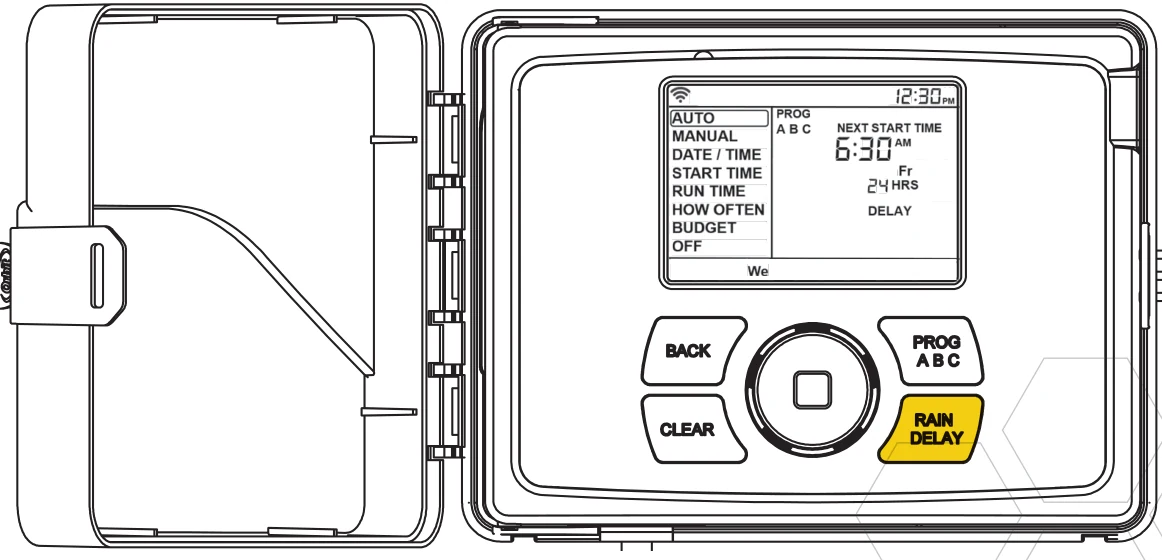
- عناصر التحكم/الميزات في المؤقت — صفحة 10
- عناصر التحكم البسيطة — صفحة 11
- استخدام القرص الدوّار — صفحة 12
- استخدام زرّي BACK وCLEAR — صفحة 13
- استخدام زر البرنامج (PROG ABC) — صفحة 14
- استخدام زر RAIN DELAY — صفحة 15
- شاشة LCD في المؤقت — صفحة 16
- برمجة المؤقت — صفحة 17
- التشغيل اليدوي — صفحة 23
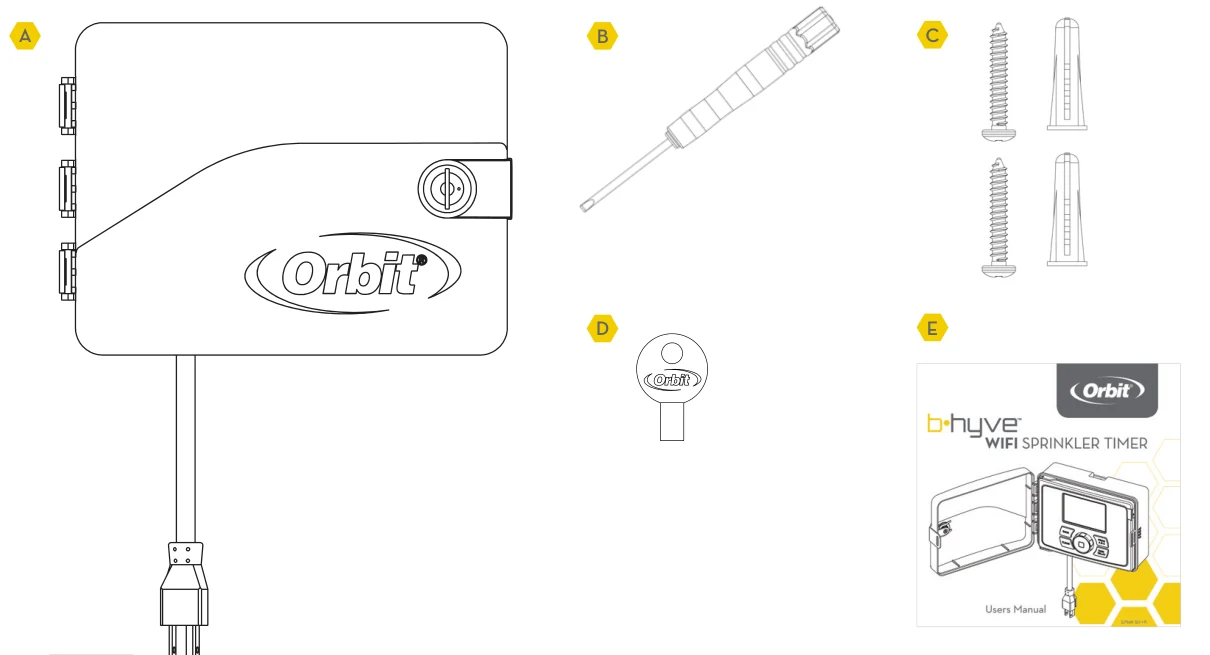
محتويات العلبة
| التسمية | العنصر |
|---|---|
| A | مؤقت الرشاش Wi-Fi |
| B | مفك براغي |
| C | أدوات التركيب |
| D | مفاتيح |
| E | دليل البدء السريع |
البدء
مؤقت الرشاش B-hyve™ ممتاز للتركيبات الجديدة أو لاستبدال مؤقت رشاش قديم. إليك بعض الخطوات الأساسية لإعداد مؤقتك والاقتراب أكثر من توفير المياه والمال.
ثبّت المؤقت
اختر موقعًا في ممتلكاتك تتوفر فيه إشارة Wi-Fi جيدة.
ثبّت تطبيق B-hyve™ على جهازك الذكي
ستحتاج إلى جهاز ذكي لتوصيل المؤقت بـ Wi-Fi. وبعد اقتران المؤقت، يمكنك أيضًا استخدام حاسوب لضبط المؤقت.
أعدّ مؤقتك باستخدام التطبيق أو من المؤقت نفسه
يعمل مؤقتك مع شبكة Wi-Fi وبدونها– إذ يمكن برمجته عبر جهازك الذكي أو من واجهة المؤقت.
ملاحظة
إذا كنت تستبدل مؤقتًا، فمن المفيد التقاط صورة للأسلاك قبل فصلها عن المؤقت القديم.
تركيب المؤقت
اختر موقعًا
اختر موقعًا قريبًا من مصدر الطاقة وبعيدًا عن أشعة الشمس المباشرة إن أمكن. واحرص على ترك مساحة كافية لفتح باب المؤقت بالكامل.
ثبّت المؤقت
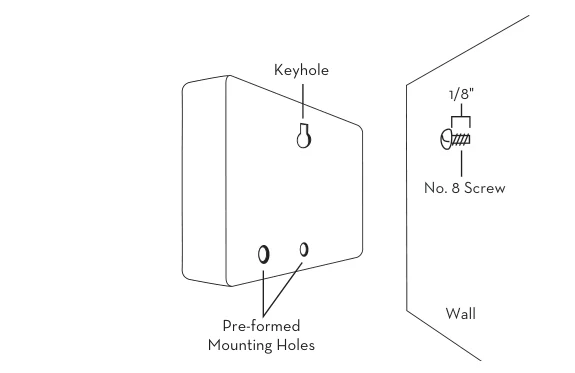
ثبّت برغيًا (مرفقًا) في الجدار.
استخدم مثبتات التوسيع (المرفقة) لتركيب المؤقت على الجص أو البناء أو ألواح الجبس. علّق المؤقت على البرغي المثبّت باستخدام فتحة المفتاح. اضبط المؤقت في وضع مستوٍ واستخدم البرغي الثاني في إحدى فتحات التركيب المُجهّزة مسبقًا لتثبيت المؤقت.
وصّل أسلاك الصمامات
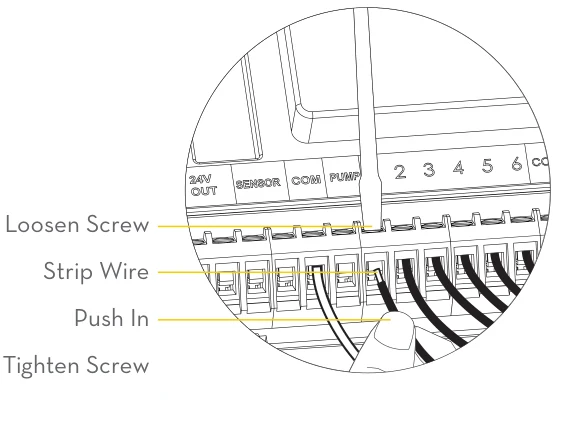
انزع 1/2” (12 mm) من العزل عن كل سلك. وصّل سلكًا واحدًا من كل صمام بسلك "Common" (COM)، ووصّل الأسلاك الأخرى بطرف مرقّم (سلك واحد فقط لكل طرف.)
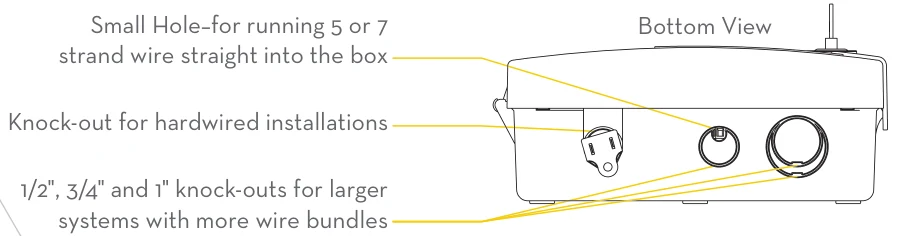
ملاحظة
ننصح باستشارة كهربائي للتركيبات ذات الأسلاك الثابتة.
تركيب المؤقت–الاتصال بشبكة Wi-Fi
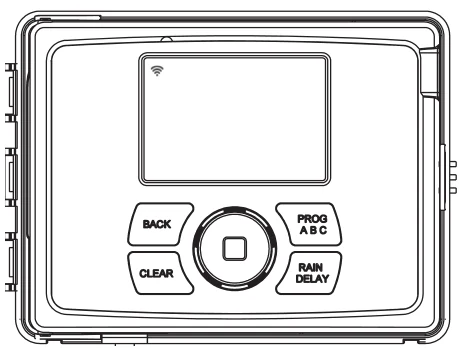
وصّل مؤقت Orbit® B-hyve™ بمصدر الطاقة. بمجرد توصيل مؤقت Orbit® بمصدر الطاقة، سيبدأ تلقائيًا في البحث عن جهازك الذكي للاقتران. وفي الزاوية العلوية اليسرى من شاشة المؤقت، تبدأ أيقونة "wifi"  في وميض متدرّج. يشير ذلك إلى أن مؤقتك جاهز للاقتران بجهاز ذكي.
ثبّت تطبيق Orbit® B-hyve™ وأنشئ حسابًا على جهازك الذكي.
ابحث عن Orbit_SmartHome_XXXX في قائمة شبكات Wi-Fi. سينشئ مؤقت B-hyve™ شبكته الخاصة التي ستظهر في قائمة اتصالات Wi-Fi المتاحة على جهازك الذكي. اتصل بشبكة Orbit SmartHome ثم ارجع إلى تطبيق Orbit® B-hyve™.
أدخل إعدادات Wi-Fi. بعد الرجوع إلى التطبيق، سترى قائمة بالشبكات المتاحة. اختر شبكتك ثم أدخل كلمة المرور الخاصة بها لتوصيل مؤقتك بإشارة Wi-Fi. وعند الاتصال، تتوقف أيقونة Wi-Fi على المؤقت عن الوميض وتظهر بخطوط ثابتة.
إلغاء التركيب/إعادة التركيب
كيفية إعادة الاقتران بشبكة Wi-Fi
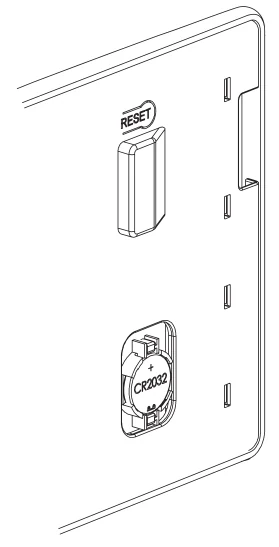
يمكنك إعادة اقتران جهازك الذكي بمؤقت B-hyve™ عن طريق إدارة القرص الدوّار إلى وضع "Off" والضغط على زر إعادة الضبط في الجزء الخلفي من اللوحة المتحركة. وستعرض شاشة المؤقت "Pair."
حذف المؤقت من التطبيق
قد تحتاج إلى حذف المؤقت من جهاز ذكي. انتقل إلى الإعدادات لإلغاء تفويض المؤقت، وبعدها سيطلب منك تأكيد إزالة المؤقت.
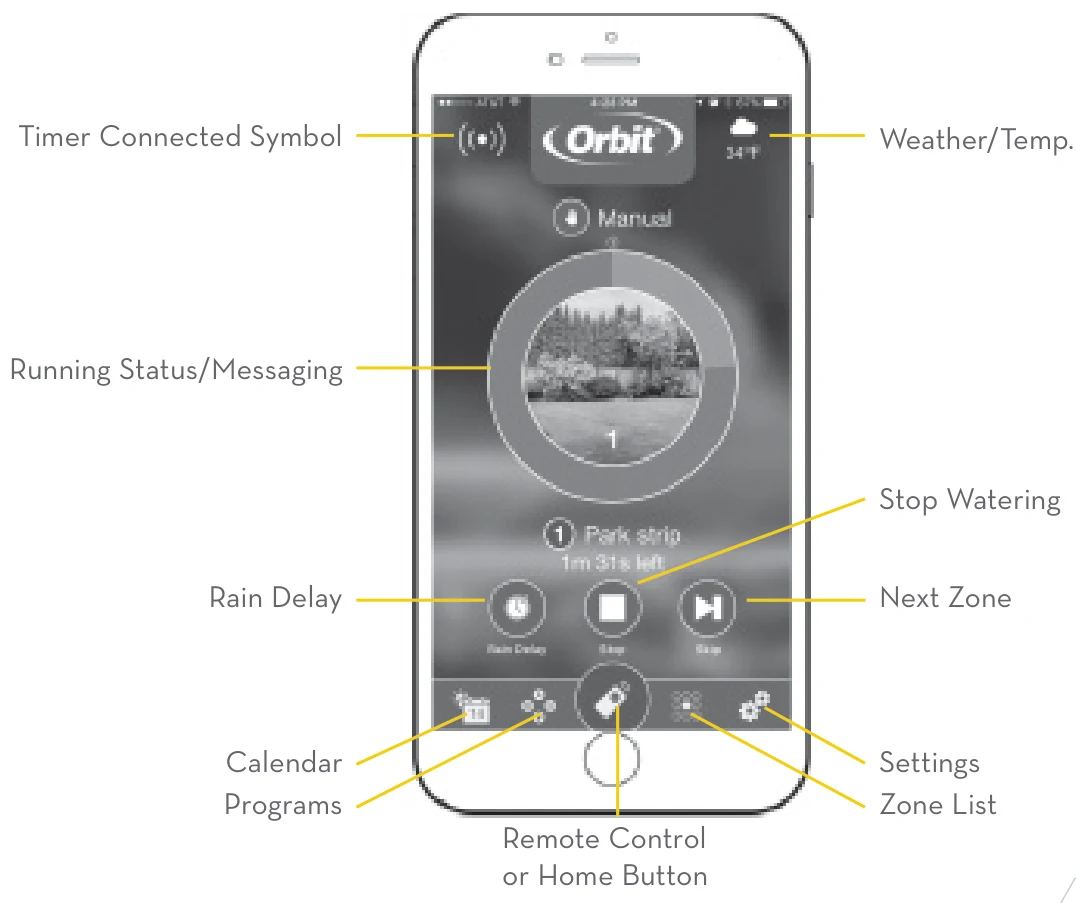
تطبيق B-hyve™
ملاحظة
يوجد معالج في التطبيق يرشدك خلال الإعداد الأولي لمؤقت الرشاش. وإضافةً إلى ذلك، توجد أيقونات مساعدة في أنحاء التطبيق تقدّم معلومات إضافية ونصائح مفيدة.
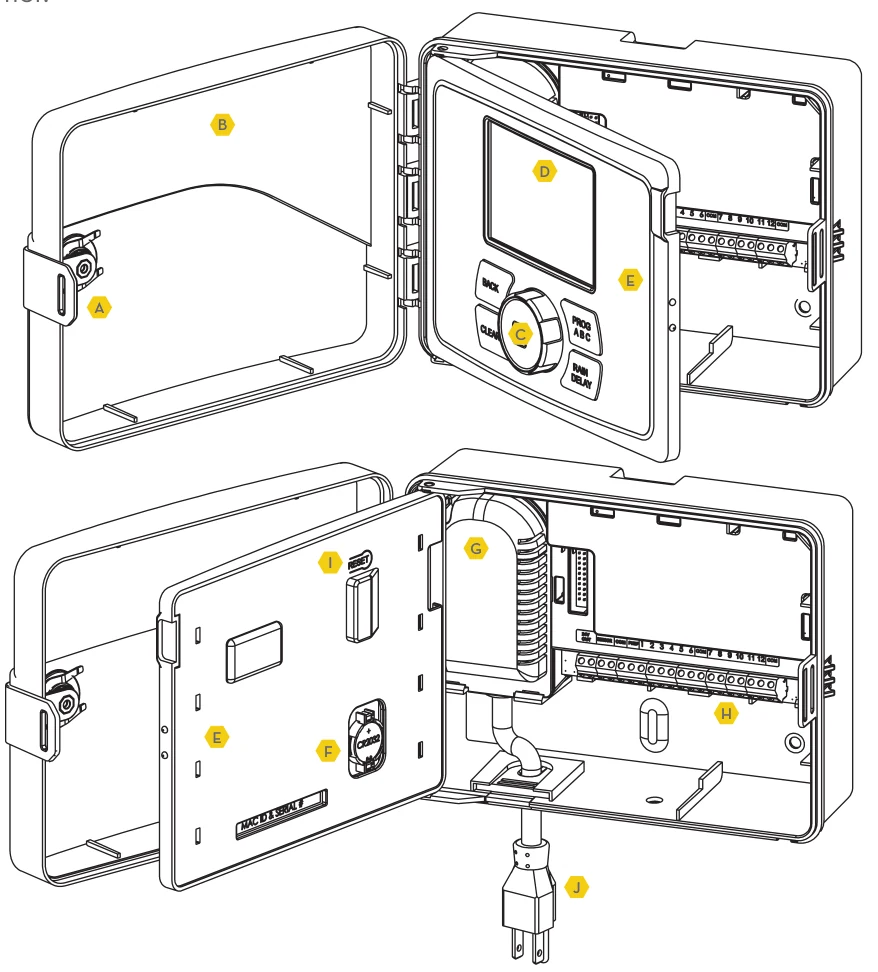
عناصر التحكم/الميزات في المؤقت
صُمم مؤقتك لجعل التركيب سهلًا وسريعًا، مع توفير عناصر تحكم مريحة تتيح إجراء التعديلات من أي مكان في العالم، أو وأنت واقف أمام المؤقت.
| التسمية | الجزء |
|---|---|
| A | القفل والمزلاج |
| B | غطاء مقاوم للطقس |
| C | القرص الدوّار |
| D | الشاشة الرقمية |
| E | لوحة الباب المتحرك |
| F | حجرة البطارية |
| G | المحوّل |
| H | أطراف التوصيل |
| I | زر إعادة الضبط |
| J | سلك الكهرباء |
عناصر التحكم البسيطة
يمكن إجراء البرمجة على المؤقت سواء كنت متصلًا بشبكة Wi-Fi أو غير متصل. ويتيح ذلك للبستاني الذي ترك هاتفه في الداخل تشغيل دورة يدوية أو تعديل البرمجة حسب الحاجة، مع إبعاد يديه المتسختين عن الهاتف.
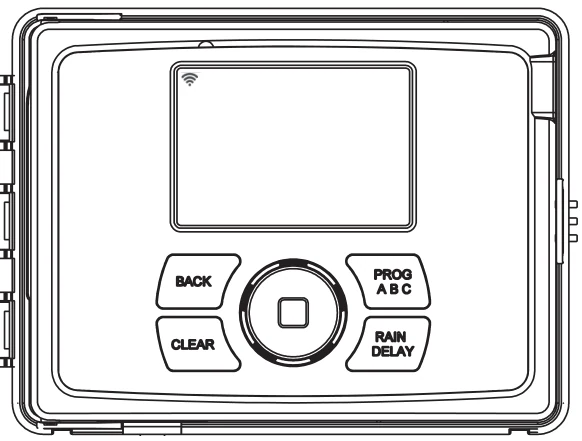
| الأزرار | الوظيفة |
|---|---|
 | التمرير لأعلى أو لأسفل ولليسار أو لليمين، والضغط لإجراء اختيار |
| CLEAR | لمسح إعداد |
| PROG ABC | للانتقال بين البرامج المختلفة: A وB وC |
| BACK | للرجوع خطوة واحدة |
| RAIN DELAY | لإيقاف التشغيل مؤقتًا من 1 إلى 32 يومًا بسبب المطر أو عوامل أخرى |
استخدام القرص الدوّار
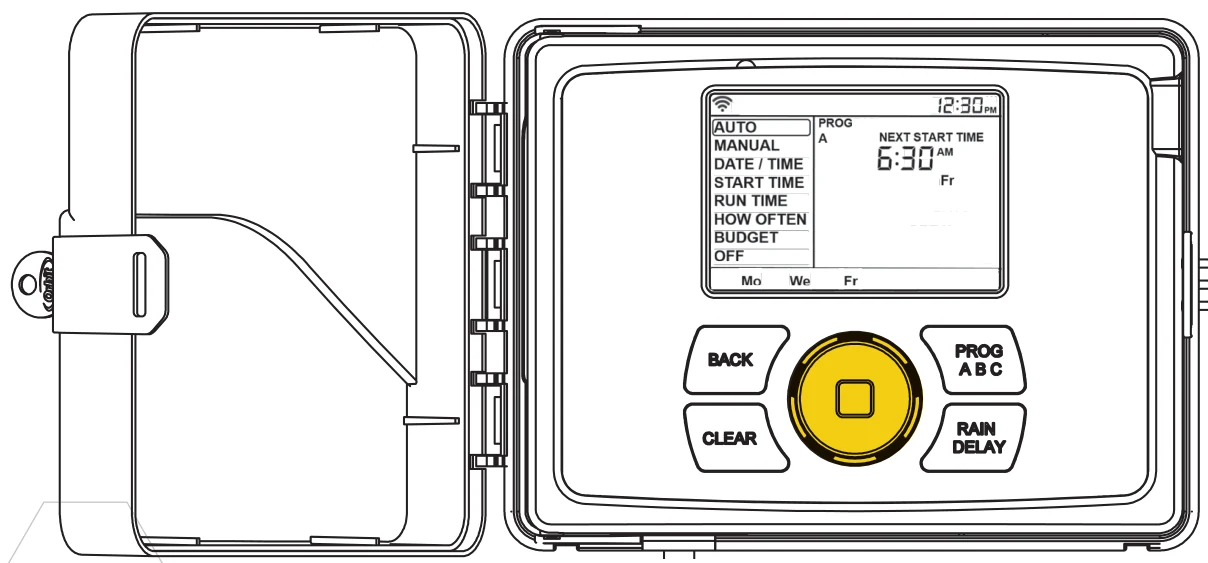
يمكن استخدام القرص الدوّار DIAL للتمرير لأعلى أو لأسفل ولليسار أو لليمين في القوائم والتواريخ والأوقات.
اضغط القرص الدوّار DIAL لتأكيد اختيار أو لإلغاء اختيار أو لتخطي منطقة قيد التشغيل.
استخدام زرّي BACK وCLEAR
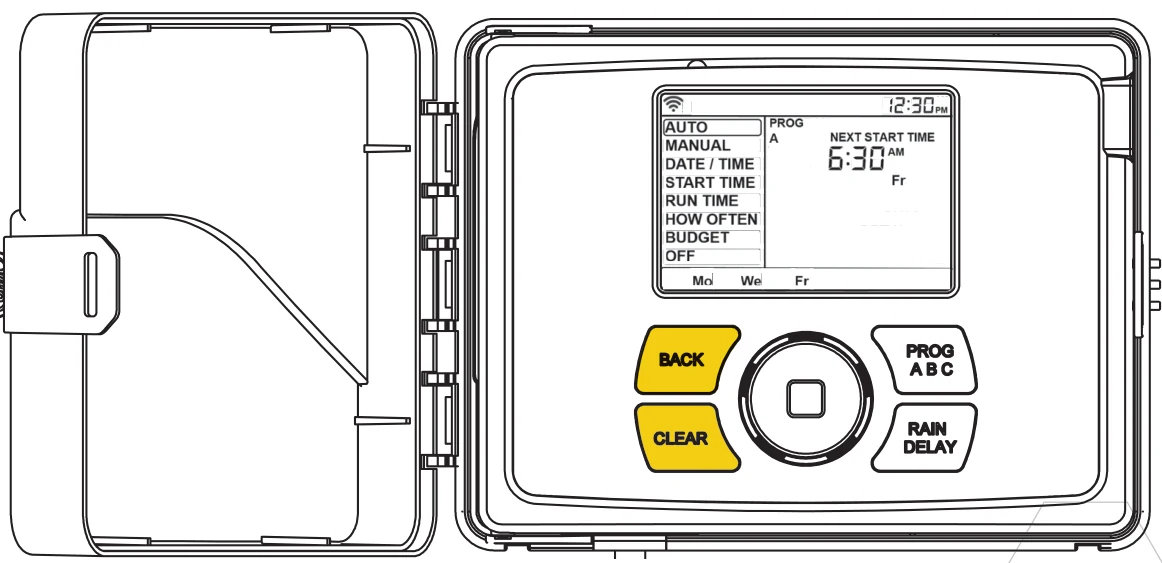
يمكن استخدام زر BACK للرجوع إلى القائمة الرئيسية، أو الضغط عليه مرتين للرجوع إلى وضع AUTO.
يمكن استخدام زر CLEAR لمسح المدخلات في الشاشة المحددة.
ويمكن أيضًا استخدام زر CLEAR لإلغاء تأخير الري أو إلغاء برنامج قيد التشغيل أو إلغاء دورة ري يدوية.
استخدام زر البرنامج (PROG ABC)
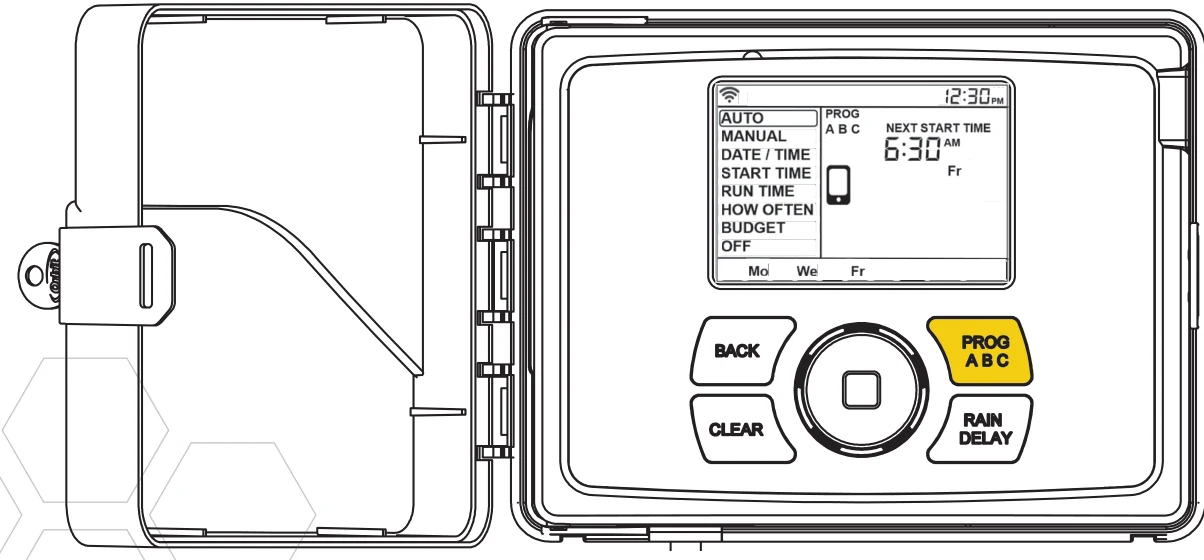
توفّر البرامج A وB وC والبرنامج الذكي مرونة إعداد وتشغيل برامج مختلفة لنباتات ذات احتياجات ري مختلفة. على سبيل المثال: يمكنك ضبط مناطق العشب لتشغيلها على البرنامج A، وأحواض الزهور على البرنامج B، وحديقتك على البرنامج C. أو يمكنك إعداد مناطقك لاستخدام الري الذكي، فيستخدم المؤقت الطقس المحلي والمعلومات الموقعية لضبط جدول ري تلقائيًا لك.
ويُبدّل زر PROG ABC بين البرامج عند إعداد أو تعديل أوقات البدء وأوقات التشغيل والمدة والميزانية.
اضغط PROG ABC لتشغيل أو إيقاف البرامج التي تم إعدادها. ستضيء A أو B أو C أو Smart لإظهار البرامج النشطة التي ستقوم بالري.
ملاحظة
للري في الوضع الذكي فقط، يجب أن تكون أيقونة الهاتف  هي البرنامج الوحيد الظاهر في شاشة LCD.
ملاحظة
إذا لم ترَ حرف البرنامج (A أو B أو C أو الهاتف ) في شاشة LCD، فلن يقوم ذلك البرنامج بالري. اضغط PROG ABC حتى ترى البرنامج (البرامج) التي ترغب في الري بها.
استخدام زر RAIN DELAY
يمكن استخدام زر RAIN DELAY لإيقاف كل الري لمدة من 1 إلى 32 يومًا.
اضغط RAIN DELAY بشكل متكرر، أو أدر القرص الدوّار بعد الضغط على RAIN DELAY مرة واحدة، حتى يظهر في شاشة LCD عدد الأيام المطلوب.
ولإلغاء تأخير الري، اضغط CLEAR.
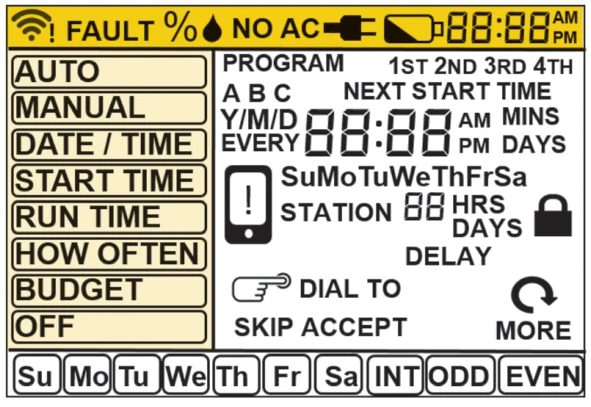
شاشة LCD في المؤقت
| شريط الحالة | الوظيفة |
|---|---|
| WIFI | ثابت–يعرض قوة إشارة Wi-Fi ويشير إلى أنه متصل. وميض متدرّج–يشير إلى أن المؤقت في وضع الاقتران. وميض–غير متصل بشبكة Wi-Fi. ثابت مع علامة تعجب–يتواصل مع Wi-Fi، لكنه لا يتواصل مع خوادم Orbit. |
| FAULT | يشير إلى وجود قصر في إحدى المناطق |
| % | يشير إلى تعديل ميزانية المياه |
| RAIN DROP | يشير إلى أن إحدى المناطق تقوم بالري |
| NO AC | لا تصل طاقة تيار متردد إلى المؤقت |
| BATTERY | يشير إلى انخفاض البطارية. لا تعمل البطارية إلا للحفاظ على الوقت والتاريخ في حال انقطاع الطاقة. يُخزَّن برنامجك في ذاكرة غير متطايرة ولن يُفقد إذا انقطعت الطاقة عن مؤقتك. |
| CURRENT TIME | إذا كان متصلًا بشبكة Wi-Fi، يُضبط هذا تلقائيًا. أو يمكن ضبطه يدويًا في Date/Time. |
| القائمة الرئيسية | الوظيفة |
|---|---|
| AUTO | تشغيل البرنامج المضبوط |
| MANUAL | لري المناطق يدويًا |
| DATE/TIME | ضبط وقت الساعة والسنة والشهر واليوم |
| START TIME | ضبط وقت بدء الري |
| RUN TIME | ضبط مدة الري لكل منطقة |
| HOW OFTEN | ضبط تكرار أيام الري |
| BUDGET | تعديل الري الإجمالي كنسبة مئوية |
| OFF | إيقاف كل المناطق/الوظائف |
برمجة المؤقت–AUTO وOFF
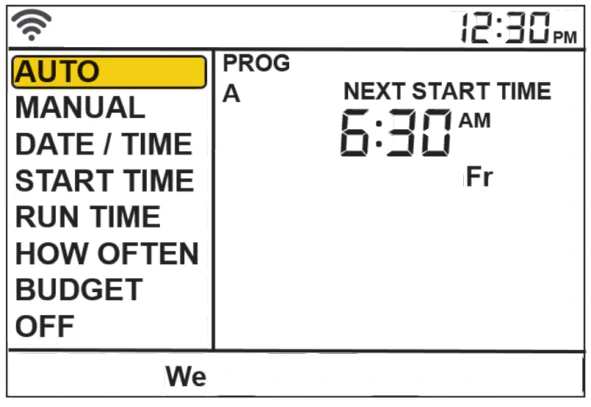
ينبغي أن يكون المؤقت في وضع AUTO خلال موسم الري، وفي وضع OFF في أشهر الشتاء أو أشهر عدم الري.
أدر القرص الدوّار إلى وضع AUTO واضغط القرص الدوّار أو اتركه هناك للإبقاء على وضع AUTO.
وإذا تُرك اختيار القرص الدوّار في أي وضع غير OFF، فسيعود إلى AUTO بعد نحو 20 ثانية.
لإيقاف مؤقتك، أدر القرص الدوّار إلى OFF واضغط القرص الدوّار أو اتركه في وضع OFF.
ملاحظة
يمكن إجراء البرمجة لكل ميزة من الميزات المشروحة هنا على المؤقت أو باستخدام التطبيق.
برمجة المؤقت–DATE/TIME
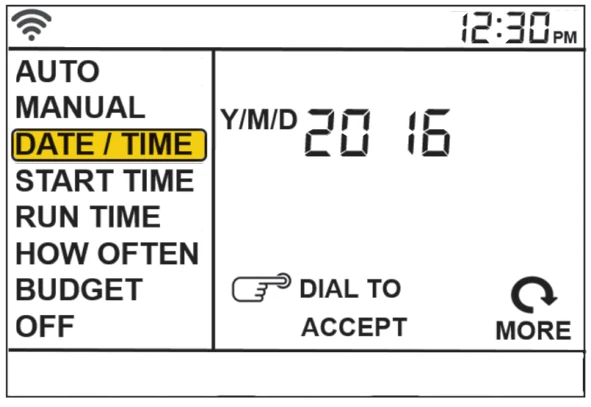
إذا كنت متصلًا بشبكة Wi-Fi، فسيُرسَل الوقت والتاريخ تلقائيًا إلى مؤقت الرشاش.
لضبط التاريخ والوقت يدويًا، أدر القرص الدوّار حتى يصبح مربع الاختيار على DATE/TIME ثم اضغط القرص الدوّار.
اضبط التاريخ بإدارة القرص الدوّار حتى تظهر السنة والشهر واليوم الصحيحة، واضغط القرص الدوّار لتأكيد كل اختيار.
وعند ضبط الوقت، اضغط القرص الدوّار عند ضبط الوقت الصحيح. واحرص على التأكد من صحة اختيار am/pm.
ملاحظة
يمكن إجراء البرمجة لكل ميزة من الميزات المشروحة هنا على المؤقت أو باستخدام التطبيق.
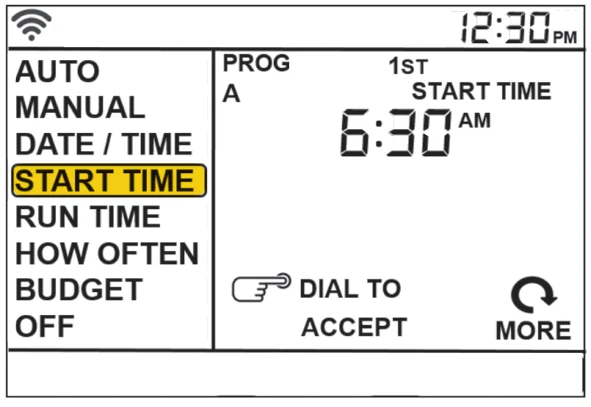
برمجة المؤقت–START TIME
هذا هو الوقت الذي تبدأ فيه المنطقة الأولى بالري. ولا حاجة إلا إلى وقت بدء واحد لتشغيل كل منطقة في البرنامج.
أدر القرص الدوّار حتى يصبح مربع الاختيار على START TIME ثم اضغط القرص الدوّار.
أدر القرص الدوّار إلى ساعة البدء المطلوبة واضغط القرص الدوّار لتأكيد الاختيار.
أدر القرص الدوّار إلى دقيقة البدء المطلوبة واضغط القرص الدوّار لتأكيد الاختيار.
ملاحظة
لا حاجة إلا إلى وقت بدء واحد لتشغيل كل مناطقك، وسيظهر وقت البدء هذا كـ 1st. وإذا احتجت إلى أوقات بدء إضافية، فكرر هذه العملية. تساعد أوقات البدء الإضافية على تجنّب جريان المياه وتتيح وقتًا للتربة لامتصاص الماء.
اضغط PROG ABC لإعداد أوقات البدء لبرامج إضافية.
ملاحظة
يمكن إجراء البرمجة لكل ميزة من الميزات المشروحة هنا على المؤقت أو باستخدام التطبيق.
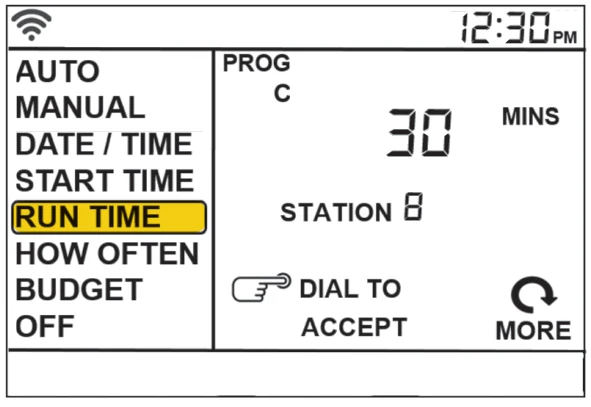
برمجة المؤقت–RUN TIME
هنا ستضبط مدة تشغيل كل منطقة.
أدر القرص الدوّار حتى يصبح مربع الاختيار على RUN TIME ثم اضغط القرص الدوّار.
سيعرض رقم المنطقة وميضًا–أدر القرص الدوّار حتى تومض المنطقة المطلوبة واضغط القرص الدوّار.
ستعرض مدة تلك المنطقة وميضًا–أدر القرص الدوّار حتى تظهر المدة المطلوبة واضغط القرص الدوّار.
كرر هذه العملية لكل منطقة ترغب في إعدادها.
وإذا كنت ترغب في إعداد مناطق في برامج مختلفة، A أو B أو C، فاضغط زر PROG ABC حتى يظهر البرنامج في شاشة LCD.
ملاحظة
يمكن إجراء البرمجة لكل ميزة من الميزات المشروحة هنا على المؤقت أو باستخدام التطبيق.
برمجة المؤقت–HOW OFTEN
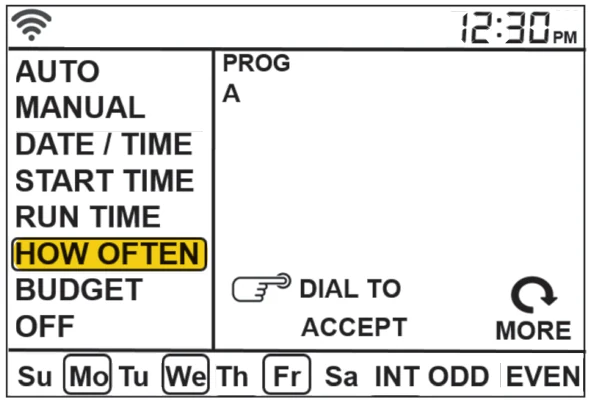
هذا يحدد HOW OFTEN (أي الأيام أو الفاصل الزمني) الذي سيقوم فيه المؤقت بالري.
أدر القرص الدوّار حتى يصبح مربع الاختيار على HOW OFTEN ثم اضغط القرص الدوّار.
أدر القرص الدوّار حتى يوم الأسبوع المطلوب أو Odd/Even أو Int يومض واضغط القرص الدوّار.
وإذا اختيرت أيام الأسبوع، فكرر هذه العملية حتى تحيط جميع أيام الري المطلوبة بمربع.
وإذا اختير INT (الفاصل الزمني)، فأدر القرص الدوّار حتى يظهر عدد الأيام المطلوب بين عمليات الري.
وإذا كنت تُعد برامج إضافية، A أو B أو C، فاضغط زر PROG ABC حتى يظهر البرنامج في شاشة LCD وكرر هذه العملية.
ملاحظة
يمكن إجراء البرمجة لكل ميزة من الميزات المشروحة هنا على المؤقت أو باستخدام التطبيق.
برمجة المؤقت–BUDGET
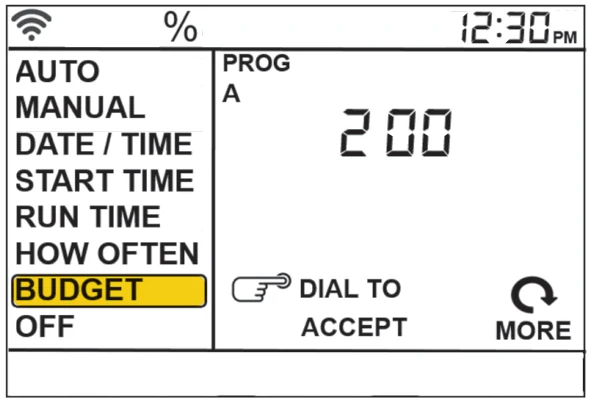
تسهّل ميزانية المياه تغيير كل أوقات التشغيل لديك دون الحاجة إلى تغييرها واحدة تلو الأخرى.
أدر القرص الدوّار حتى يصبح مربع الاختيار على BUDGET ثم اضغط القرص الدوّار.
يؤدي تعديل الميزانية إلى تعديل كل أوقات التشغيل في البرنامج بالنسبة المئوية المختارة.
مثال: إذا كانت لديك مناطق مضبوطة على الري لمدة 10 دقائق، وعدّلت ميزانيتك من 100% إلى 150%، فستقوم هذه المناطق نفسها بالري لمدة 15 دقيقة دون الحاجة إلى تغيير كل وقت تشغيل.
الميزانية طريقة سهلة لتعديل كل المناطق حسب التغيّرات الموسمية.
وإذا كنت تُعد برامج إضافية، A أو B أو C، فاضغط زر PROG ABC حتى يظهر البرنامج في شاشة LCD وكرر هذه العملية.
ملاحظة
يمكن إجراء البرمجة لكل ميزة من الميزات المشروحة هنا على المؤقت أو باستخدام التطبيق.
التشغيل اليدوي
يُستخدم الوضع اليدوي لاختبار المناطق أو تشغيل دورة إضافية لمنطقة أو برنامج أو لكل المناطق.
أدر القرص الدوّار حتى يصبح مربع الاختيار على MANUAL ثم اضغط القرص الدوّار.
ستظهر ALL في شاشة LCD.
لري كل المناطق
- اضغط القرص الدوّار بينما تظهر ALL وسيطلب مدة.
- أدر القرص الدوّار إلى المدة المطلوبة.
- اضغط القرص الدوّار لبدء الري.
لري برنامج محدد-A أو B أو C
- عندما تظهر ALL، أدر القرص الدوّار حتى يظهر البرنامج الذي ترغب في الري به.
- اضغط القرص الدوّار لبدء ري البرنامج المحدد.
لري منطقة محددة
- عندما تظهر ALL، أدر القرص الدوّار بعد البرامج A وB وC حتى يظهر Station ورقم، ثم اضغط القرص الدوّار.
- أدر القرص الدوّار إلى المنطقة المطلوبة واضغط القرص الدوّار لإدخال مدة.
- أدر القرص الدوّار إلى المدة المطلوبة واضغط القرص الدوّار لبدء الري.
ملاحظة
يمكنك برمجة أكثر من منطقة محددة باستخدام هذه العملية. كرر خطوات اختيار المنطقة والمدة لري مناطق إضافية.
المساعدة
تذكّر أنه يمكنك إعداد مؤقتك باستخدام التطبيق. ولكن إذا لم تكن لديك شبكة Wi-Fi أو أردت فقط إجراء تعديل وأنت في الخارج، فيمكنك ذلك من المؤقت نفسه. ستنعكس التغييرات التي تُجريها على المؤقت في التطبيق، كما ستنعكس تغييرات التطبيق على المؤقت.
للحصول على تعليمات أكثر تفصيلًا أو معلومات استكشاف الأخطاء وإصلاحها، تفضل بزيارة bhyve.orbitonline.com
كما يحتوي التطبيق على شاشات مساعدة وفيديو لمساعدتك في اتصالات Wi-Fi والبرمجة والري الذكي والأسئلة العامة الأخرى التي قد تكون لديك.
إذا لم تجد في التطبيق والموقع ما تبحث عنه، فاتصل بخط الدعم الفني لدينا.
- 1-800-488-6156 أو 1-801-299-5555
- www.orbitonline.com
- bhyve.orbitonline.com
قبل إعادة مؤقت الرشاش هذا إلى المتجر، تواصل مع الخدمة الفنية في Orbit® على: 1-800-488-6156، 1-801-299-5555
صفحات ذات صلة
دليل المستخدم لمؤقتَي الرشاش الذكي Wi-Fi من B-hyve 57946 / 57950
دليل مستخدم Orbit® B-hyve™ لمؤقتَي الرشاش الذكي Wi-Fi 57946 و57950، ويغطي التركيب، وتوصيل أسلاك الصمامات، والبرمجة بالقرص الدوّار، وميزات إضافية، والمصطلحات المرجعية، واستكشاف الأخطاء.
دليل البدء السريع لمؤقت الرشاش الداخلي الذكي Wi-Fi من B-hyve
دليل البدء السريع لمؤقت الرشاش الداخلي الذكي Wi-Fi من B-hyve: محتويات العلبة، وتطبيق B-hyve، والتركيب على الجدار، وتوصيل أسلاك الصمامات، والاقتران بـ Wi-Fi، والمواصفات.