 Документация
B-hyve 57950 Smart Wi-Fi Sprinkler Timer: руководство пользователя
Руководство пользователя Orbit® B-hyve™ для умного Wi-Fi таймера полива 57950: комплект поставки, установка, сопряжение по Wi-Fi, управление через приложение, программирование диском, состояние на ЖК-дисплее, ручной полив и поддержка.
Добро пожаловать в B-hyve™
Благодарим вас за покупку таймера полива Orbit® B-hyve™ wifi. В Orbit мы разделяем вашу страсть к красивому ландшафту, одновременно защищая наш самый ценный ресурс — воду. На протяжении более 40 лет эта страсть побуждает нас поставлять высококачественные ирригационные изделия миллионам клиентов по всему миру. Наш девиз «Conservation through Innovation» («Экономия через инновации») десятилетиями определял нашу разработку таймеров и продолжает определять наше направление сегодня, на примере таймера полива B-hyve™ smart wifi.
Подключение к B-hyve™
Природа — замечательный садовник и всегда незаметно помогает вам ухаживать за вашим участком. Пчёлы — отличный пример этой удивительной, невидимой работы, помогающей вашим растениям расти. Улей — центральный узел, где эта работа координируется и происходит общение. Природа делает это прекрасно, но иногда требуется небольшая помощь. Именно здесь вступаем в дело мы. Когда вы подключаете ваш таймер B-hyve™ к wifi, вы подключаетесь к природе. Местная погода вместе с некоторыми данными о вашем участке будут работать вместе, чтобы подавать вашим растениям нужное количество воды, устраняя потери воды и экономя ваши деньги. Спасибо, что подключились, и добро пожаловать в B-hyve™!
Оглавление
- Содержимое коробки — стр. 4
- Начало работы — стр. 5
- Установка таймера — стр. 6
- Снятие/повторная установка — стр. 8
- Приложение B-hyve — стр. 9
- Органы управления/функции таймера — стр. 10
- Простые органы управления — стр. 11
- Использование диска — стр. 12
- Использование кнопок Back и Clear — стр. 13
- Использование кнопки программы (PROG ABC) — стр. 14
- Использование кнопки задержки из-за дождя — стр. 15
- ЖК-дисплей таймера — стр. 16
- Программирование таймера — стр. 17
- Ручная работа — стр. 23
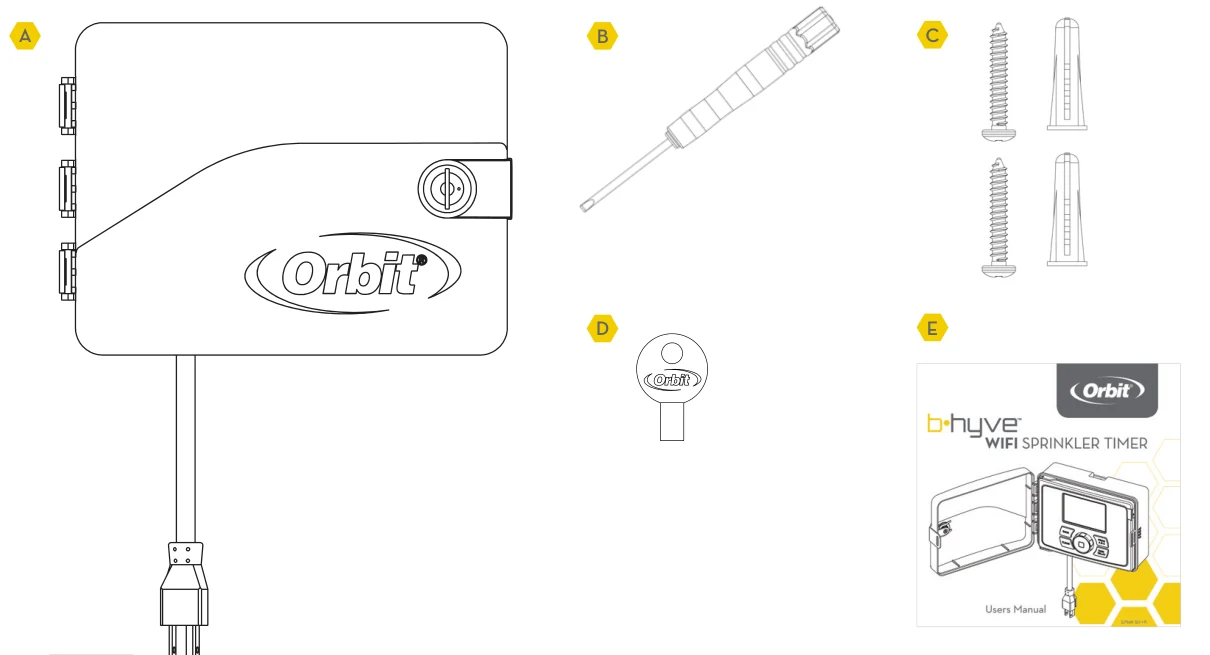
Содержимое коробки
| Метка | Позиция |
|---|---|
| A | Таймер полива Wifi |
| B | Отвёртка |
| C | Крепёжная фурнитура |
| D | Ключи |
| E | Краткое руководство по началу работы |
Начало работы
Ваш таймер полива B-hyve™ отлично подходит как для новых установок, так и для замены старого таймера полива. Вот несколько основных шагов, которые помогут настроить ваш таймер и приблизить вас к экономии воды и денег.
Установите таймер
Выберите место на вашем участке с хорошим сигналом wifi.
Установите приложение B-hyve™ на ваше смарт-устройство
Для подключения таймера к wifi вам понадобится смарт-устройство. После сопряжения таймера вы также можете использовать компьютер для настройки вашего таймера.
Настройте ваш таймер с помощью приложения или на самом таймере
Ваш таймер работает как с wifi, так и без него — его можно запрограммировать со смарт-устройства или через интерфейс самого таймера.
Примечание
При замене таймера полезно сделать фотографию проводов перед тем, как снимать их со старого таймера.
Установка таймера
Выберите место
Если возможно, выберите место рядом с источником питания и вдали от прямых солнечных лучей. Убедитесь, что оставлено место для полного открывания дверцы таймера.
Установите таймер
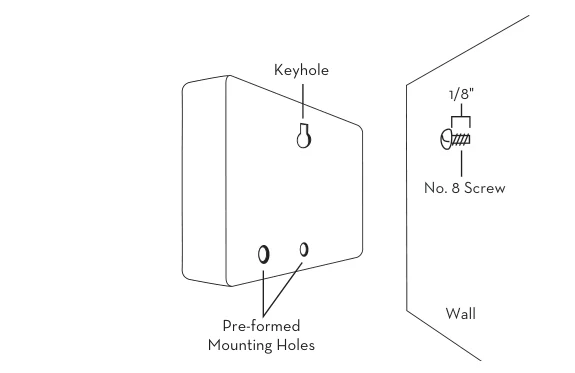
Вверните в стену винт (входит в комплект).
При установке на штукатурку, кирпич или гипсокартон используйте распорные дюбели (входят в комплект). Повесьте таймер на установленный винт, используя продолговатое отверстие (замочную скважину). Выровняйте таймер по уровню и используйте второй винт в одном из предварительно выполненных монтажных отверстий, чтобы закрепить таймер.
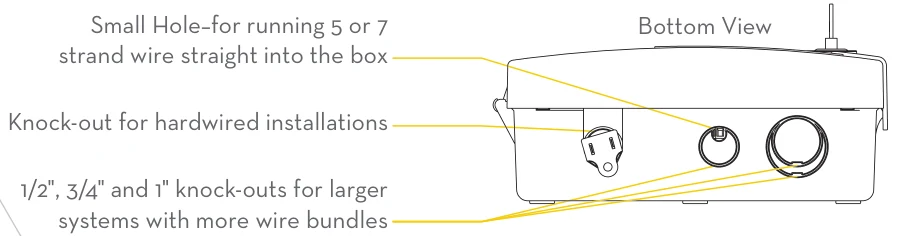
Подключите провода клапанов
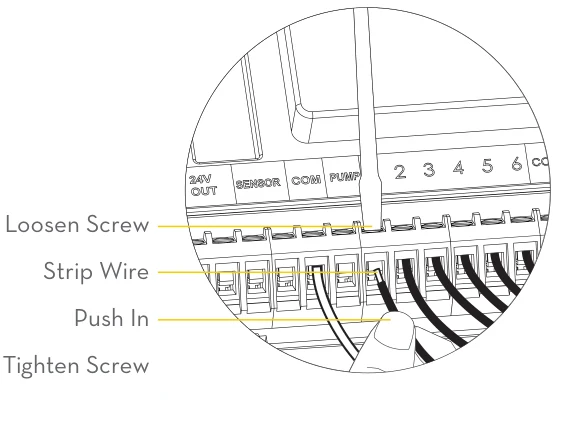
Снимите 1/2" (12 мм) изоляции с каждого провода. Подсоедините один провод от каждого клапана к проводу «Common» (COM), а остальные провода — к пронумерованным клеммам (только один провод на клемму).
Примечание
Для стационарных проводных установок рекомендуем проконсультироваться с электриком.
Установка таймера — подключение к WIFI
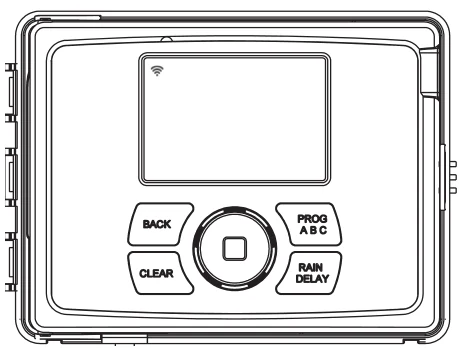
Включите ваш таймер Orbit® B-hyve™ в розетку. Как только ваш таймер Orbit® будет подключён к источнику питания, он автоматически начнёт поиск сопряжения с вашим смарт-устройством. В верхнем левом углу экрана таймера значок «wifi»  начнёт мигать с постепенным нарастанием. Это указывает на то, что таймер готов к сопряжению со смарт-устройством.
Установите приложение Orbit® B-hyve™ и создайте учётную запись на вашем смарт-устройстве.
Найдите Orbit_SmartHome_XXXX в вашем списке wifi. Таймер B-hyve™ создаст собственную сеть, которая появится в списке доступных подключений wifi на вашем смарт-устройстве. Подключитесь к сети Orbit SmartHome, а затем вернитесь в приложение Orbit® B-hyve™.
Введите настройки wifi. После возвращения в приложение вы увидите список доступных сетей. Выберите свою сеть, а затем введите пароль сети, чтобы подключить таймер к вашему сигналу wifi. При подключении значок wifi на таймере перестанет мигать и будет отображаться сплошными линиями.
Снятие/повторная установка
Как повторно выполнить сопряжение с wifi
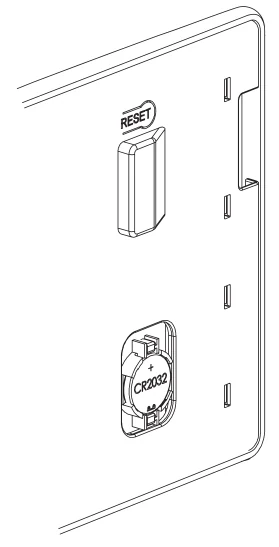
Вы можете повторно выполнить сопряжение вашего смарт-устройства с таймером B-hyve™, повернув диск в положение «Off» и нажав кнопку сброса на задней стороне откидной панели. На дисплее таймера отобразится надпись «Pair».
Удаление таймера из приложения
Возможно, вам потребуется удалить таймер со смарт-устройства. Перейдите в настройки, чтобы деавторизовать таймер, после чего будет запрошено подтверждение для удаления таймера.
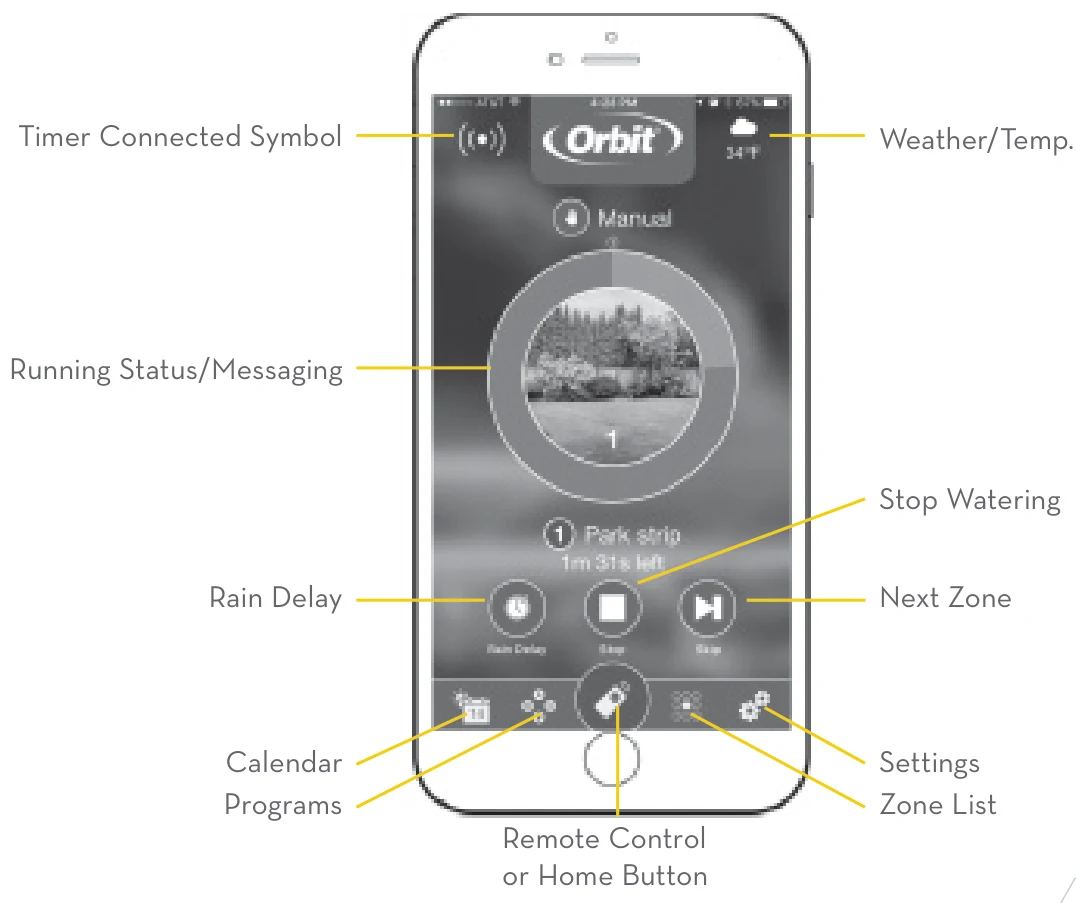
Приложение B-hyve™
Примечание
В приложении есть мастер, который поможет вам выполнить первоначальную настройку вашего таймера полива. Кроме того, по всему приложению есть значки справки с дополнительной информацией и полезными советами.
Органы управления/функции таймера
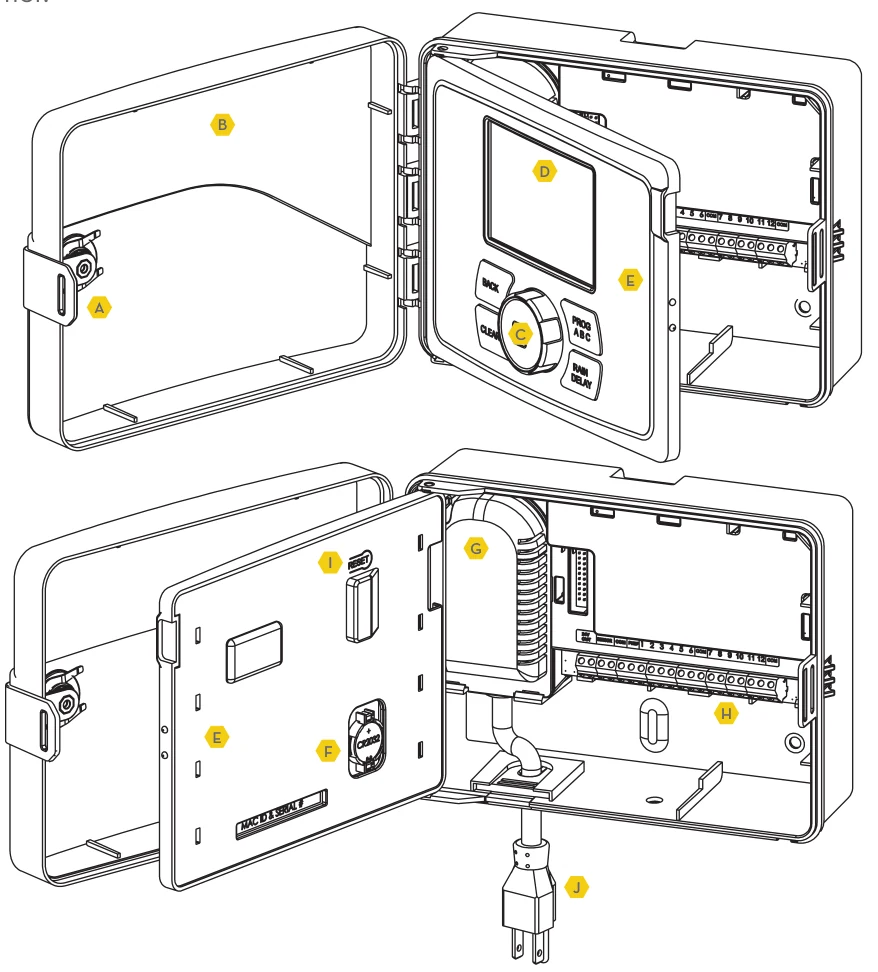
Ваш таймер создан таким образом, чтобы сделать установку простой и быстрой, предоставляя при этом удобные органы управления для внесения настроек из любой точки мира или когда вы стоите перед таймером.
| Метка | Деталь |
|---|---|
| A | Замок и защёлка |
| B | Влагозащищённая крышка |
| C | Диск |
| D | Цифровой дисплей |
| E | Откидная дверца |
| F | Отсек для батареи |
| G | Трансформатор |
| H | Клеммы для проводки |
| I | Кнопка сброса |
| J | Сетевой шнур |
Простые органы управления
Программирование на таймере можно выполнять независимо от того, подключены ли вы к wifi. Это позволяет садовнику, оставившему телефон внутри, запустить ручной цикл или скорректировать программу по мере необходимости, не пачкая руки о телефон.
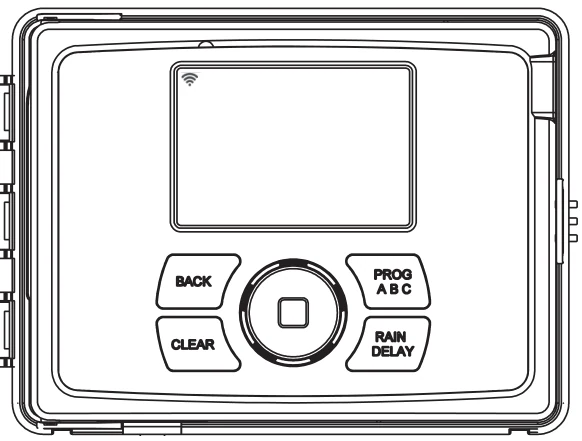
| Кнопки | Функция |
|---|---|
 | Прокрутка вверх или вниз, влево или вправо и нажатие для выбора |
| CLEAR | Для очистки настройки |
| PROG ABC | Для перехода к разным программам: A, B и C |
| BACK | Для возврата на шаг назад |
| RAIN DELAY | Для приостановки работы на 1–32 дня из-за дождя или других факторов |
Использование диска
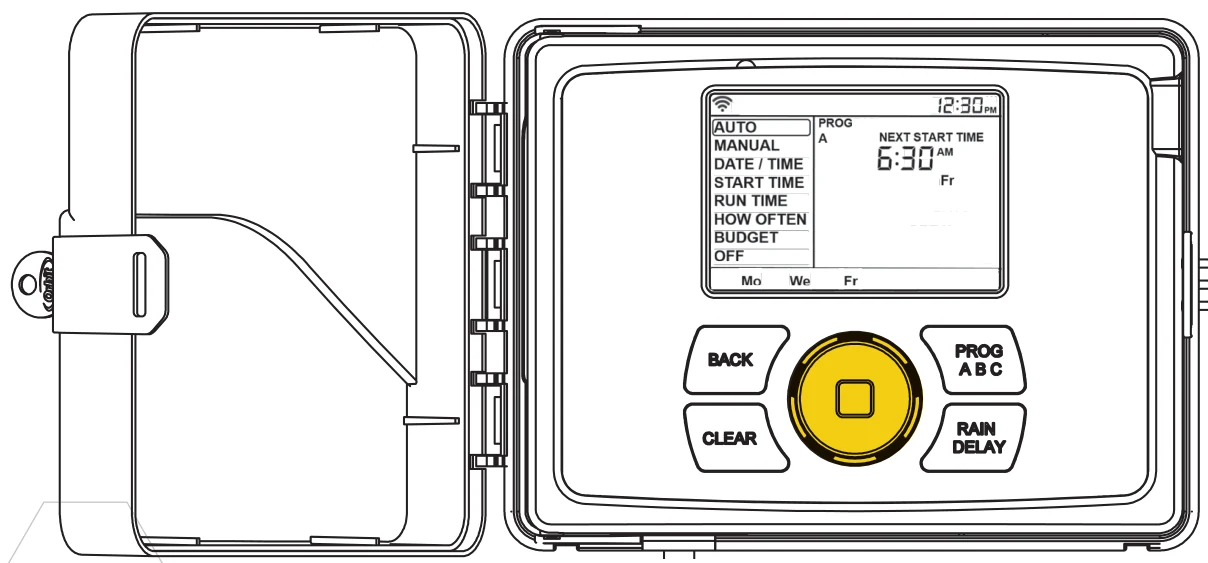
Диск (DIAL) может использоваться для прокрутки вверх или вниз, влево или вправо по меню, датам и времени.
Нажмите DIAL, чтобы подтвердить выбор, снять выделение или пропустить работающую станцию.
Использование кнопок BACK и CLEAR
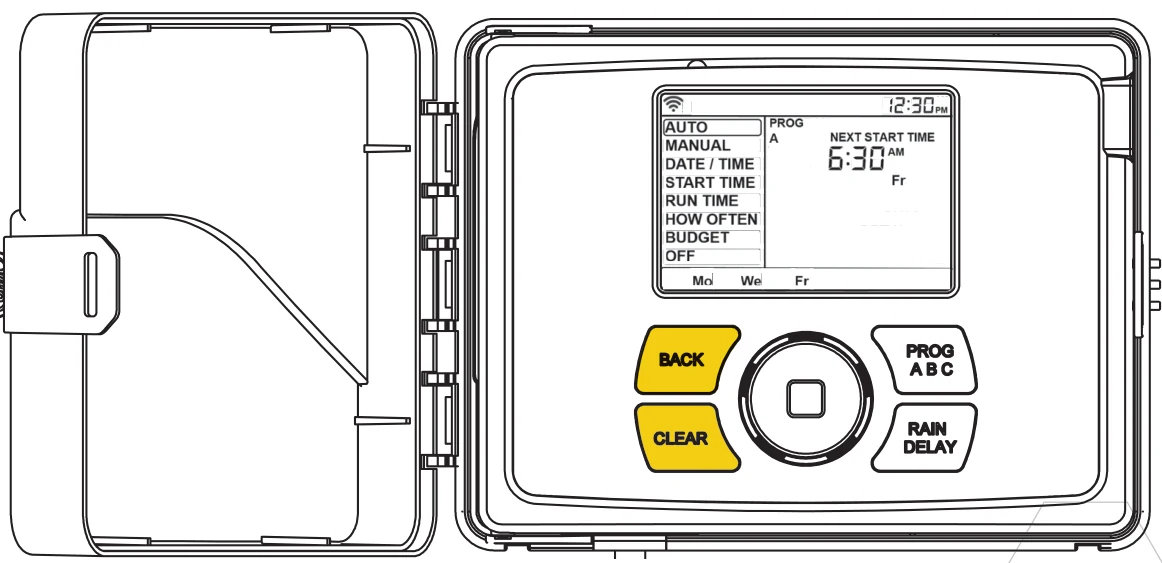
Кнопка BACK может использоваться для возврата в главное меню или может быть нажата дважды для возврата в auto.
Кнопка CLEAR может использоваться для очистки введённых значений на выбранном экране.
Кнопка CLEAR также может использоваться для отмены задержки из-за дождя, отмены работающей программы или отмены цикла ручного полива.
Использование кнопки программы (PROG ABC)
Программы A, B, C и Smart предоставляют возможность настраивать и запускать разные программы для растений с разными потребностями в поливе. Например: вы можете настроить полив лужайки по программе A, цветочных клумб по программе B и огорода по программе C. Или вы можете настроить ваши зоны на использование интеллектуального полива, и таймер будет использовать данные о местной погоде и информацию о вашем участке, чтобы автоматически составить для вас расписание полива.
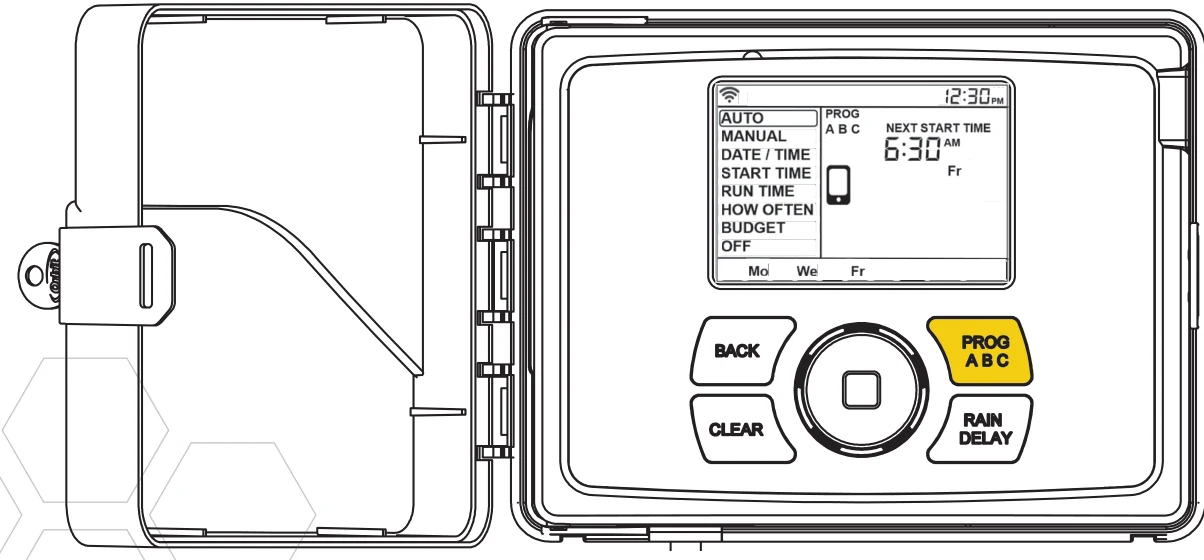
Кнопка PROG ABC переключает программы при настройке или изменении времён запуска, времён работы, продолжительности и бюджета.
Нажмите PROG ABC, чтобы включить или выключить настроенные программы. Буквы A, B, C или значок Smart загораются, показывая активные программы, которые будут поливать.
Примечание
Для полива только в интеллектуальном режиме в ЖК-дисплее должен отображаться только значок телефона  .
Примечание
Если вы не видите букву программы (A, B, C или телефон ) на ЖК-дисплее, эта программа не будет поливать. Нажимайте PROG ABC, пока не увидите программу(ы), которую хотите использовать для полива.
Использование кнопки RAIN DELAY
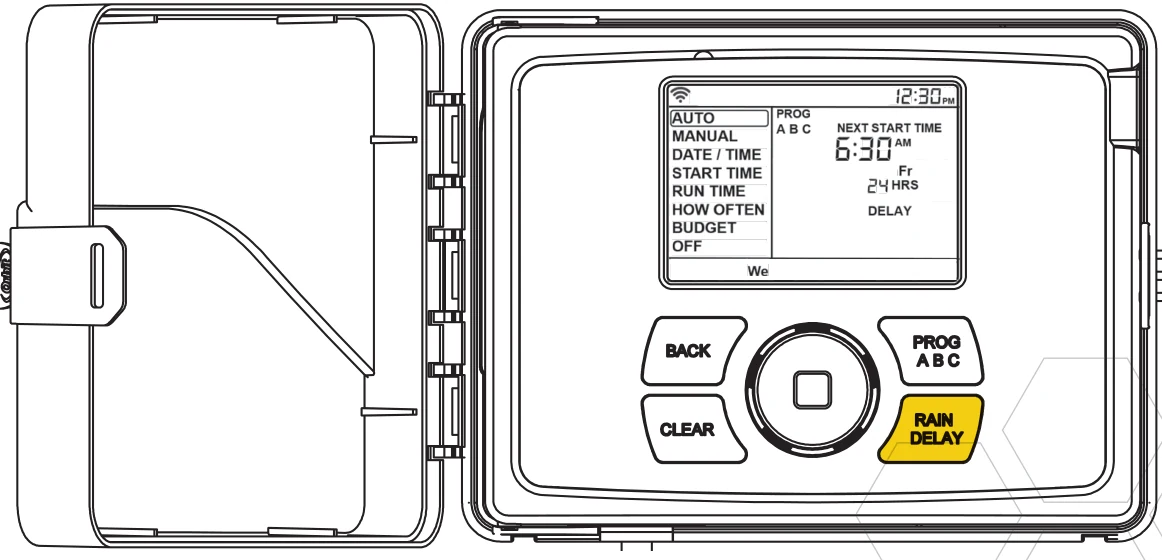
Кнопка RAIN DELAY может использоваться для отключения всего полива на срок от 1 до 32 дней.
Нажимайте кнопку RAIN DELAY повторно или поворачивайте диск после одного нажатия кнопки задержки из-за дождя, пока в ЖК-дисплее не отобразится нужное количество дней.
Чтобы отменить задержку из-за дождя, нажмите CLEAR.
ЖК-дисплей таймера
| Строка состояния | Функция |
|---|---|
| WIFI | Сплошной значок — показывает уровень сигнала wifi и указывает на то, что соединение установлено. Мигание с постепенным нарастанием — указывает, что таймер находится в режиме сопряжения. Мигание — не подключён к wifi. Сплошной значок с восклицательным знаком — связь с wifi установлена, но связь с серверами Orbit не осуществляется. |
| FAULT | Указывает на короткое замыкание в зоне |
| % | Указывает, что величина полива была скорректирована |
| RAIN DROP | Указывает, что зона поливается |
| NO AC | Переменный ток не поступает на таймер |
| BATTERY | Указывает на низкий заряд батареи. Батарея служит только для сохранения времени и даты в случае пропадания питания. Ваша программа хранится в энергонезависимой памяти и не будет потеряна, если таймер потеряет питание. |
| CURRENT TIME | Если подключён к wifi, устанавливается автоматически. Или его можно установить вручную в разделе Дата/время. |
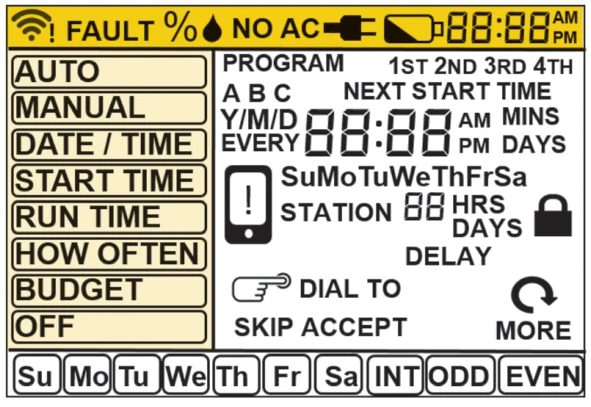
| Главное меню | Функция |
|---|---|
| AUTO | Выполняется заданная программа |
| MANUAL | Для полива станций вручную |
| DATE/TIME | Установка времени, года, месяца и дня |
| START TIME | Установка времени начала полива |
| RUN TIME | Установка продолжительности полива для каждой станции |
| HOW OFTEN | Установка частоты дней полива |
| BUDGET | Регулировка общего объёма полива в процентах |
| OFF | Выключение всех станций/функций |
Программирование таймера — AUTO и OFF
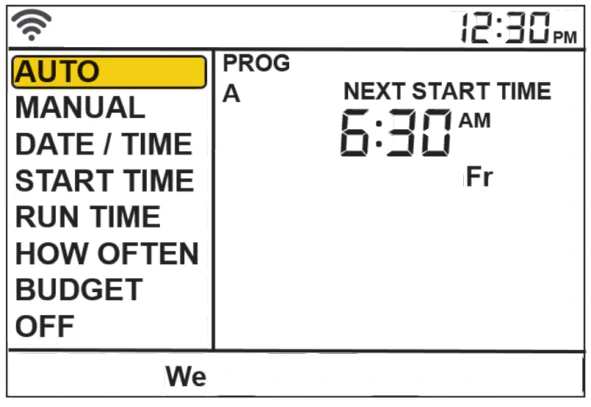
В течение сезона орошения таймер должен находиться в режиме AUTO, а в зимние месяцы или вне сезона орошения — в положении OFF.
Поверните диск в положение AUTO и нажмите на диск или просто оставьте его в этом положении, чтобы таймер оставался в AUTO.
Если диск оставлен в любом положении, кроме OFF, примерно через 20 секунд он автоматически вернётся в положение AUTO.
Чтобы выключить таймер, поверните диск в положение OFF и нажмите на диск или просто оставьте его в положении OFF.
Примечание
Программирование каждой из рассматриваемых здесь функций может быть выполнено на таймере или с помощью приложения.
Программирование таймера — DATE/TIME
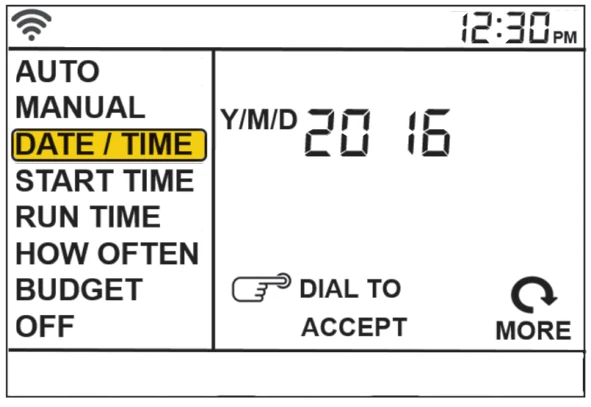
Если вы подключены к wifi, время и дата будут автоматически отправлены на таймер полива.
Чтобы установить дату и время вручную, поворачивайте диск, пока рамка выделения не окажется на DATE/TIME, и нажмите на диск.
Установите дату, поворачивая диск, пока не отобразятся правильные год, месяц и день, и нажимайте на диск для подтверждения каждого выбора.
При установке времени нажмите на диск, когда будет установлено правильное время. Будьте внимательны и убедитесь, что выбор am/pm правильный.
Примечание
Программирование каждой из рассматриваемых здесь функций может быть выполнено на таймере или с помощью приложения.
Программирование таймера — START TIME
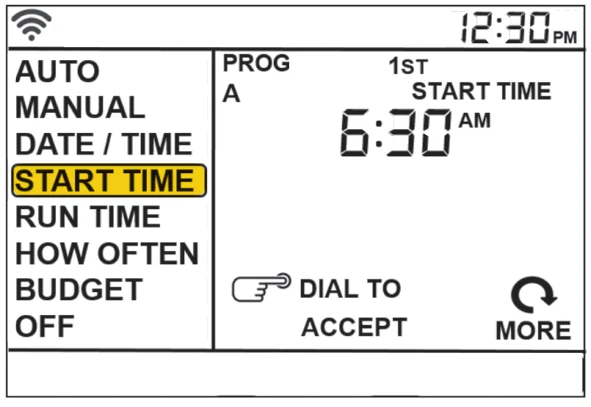
Это время, когда первая зона начнёт поливаться. Для работы каждой станции в программе требуется только одно время запуска.
Поворачивайте диск, пока рамка выделения не окажется на START TIME, и нажмите на диск.
Поверните диск на нужный час запуска и нажмите на диск для подтверждения выбора.
Поверните диск на нужную минуту запуска и нажмите на диск для подтверждения выбора.
Примечание
Для работы всех ваших зон требуется только одно время запуска, и оно будет отображаться как 1-е. Если нужны дополнительные времена запуска, повторите этот процесс. Дополнительные времена запуска помогают избежать стока воды и дают почве время впитать воду.
Нажмите PROG ABC, чтобы настроить времена запуска для дополнительных программ.
Примечание
Программирование каждой из рассматриваемых здесь функций может быть выполнено на таймере или с помощью приложения.
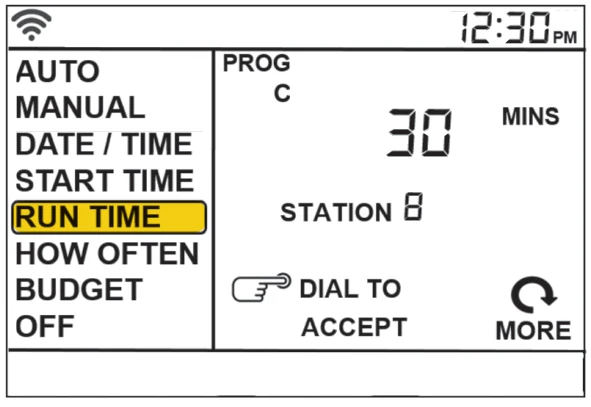
Программирование таймера — RUN TIME
Здесь вы настроите, как долго будет работать каждая зона.
Поворачивайте диск, пока рамка выделения не окажется на RUN TIME, и нажмите на диск.
Номер станции начнёт мигать — поворачивайте диск, пока не начнёт мигать нужная зона, и нажмите на диск.
Продолжительность для этой зоны начнёт мигать — поворачивайте диск, пока не отобразится нужная продолжительность, и нажмите на диск.
Повторите этот процесс для каждой зоны, которую вы хотите настроить.
Если вы хотите настроить зоны в разных программах, A, B или C, нажимайте кнопку PROG ABC, пока программа не отобразится в ЖК-дисплее.
Примечание
Программирование каждой из рассматриваемых здесь функций может быть выполнено на таймере или с помощью приложения.
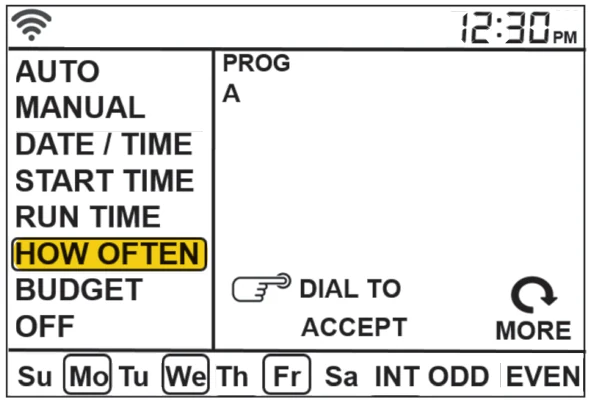
Программирование таймера — HOW OFTEN
Это определит, КАК ЧАСТО (в какие дни или какой интервал) таймер будет поливать.
Поворачивайте диск, пока рамка выделения не окажется на HOW OFTEN, и нажмите на диск.
Поворачивайте диск, пока не начнёт мигать нужный день недели, или ODD/EVEN, или INT, и нажмите на диск.
Если выбраны дни недели, повторяйте этот процесс, пока вокруг всех нужных дней полива не появится рамка.
Если выбран INT (интервал), вращайте диск, пока не отобразится нужное количество дней между поливами.
Если вы настраиваете дополнительные программы, A, B или C, нажимайте кнопку PROG ABC, пока программа не отобразится в ЖК-дисплее, и повторите этот процесс.
Примечание
Программирование каждой из рассматриваемых здесь функций может быть выполнено на таймере или с помощью приложения.
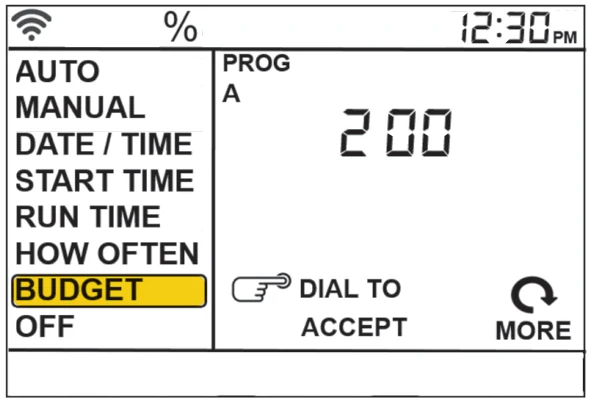
Программирование таймера — BUDGET
Бюджет позволяет легко изменить все ваши времена работы, не изменяя их по одному.
Поворачивайте диск, пока рамка выделения не окажется на BUDGET, и нажмите на диск.
Регулировка бюджета скорректирует все времена работы в программе на выбранный процент.
Пример: если у вас настроены зоны на полив в течение 10 минут и вы измените бюджет со 100% на 150%, эти же зоны будут поливаться в течение 15 минут, без необходимости изменять каждое время работы.
Бюджет — это простой способ скорректировать все зоны при сезонных изменениях.
Если вы настраиваете дополнительные программы, A, B или C, нажимайте кнопку PROG ABC, пока программа не отобразится в ЖК-дисплее, и повторите этот процесс.
Примечание
Программирование каждой из рассматриваемых здесь функций может быть выполнено на таймере или с помощью приложения.
Ручная работа
Ручной режим используется для проверки зон или запуска дополнительного цикла для зоны, программы или всех зон.
Поворачивайте диск, пока рамка выделения не окажется на MANUAL, и нажмите на диск.
На ЖК-дисплее отобразится ALL.
Полив всех зон
- Нажмите на диск, пока отображается ALL, и будет запрошена продолжительность.
- Поверните диск на нужную продолжительность.
- Нажмите на диск, чтобы начать полив.
Полив конкретной программы — A, B или C
- Когда отображается ALL, поворачивайте диск, пока не будет показана программа, которую вы хотите поливать.
- Нажмите на диск, чтобы начать полив указанной программы.
Полив конкретной зоны
- Когда отображается ALL, поворачивайте диск мимо программ A, B, C, пока не появятся Station и номер, и нажмите на диск.
- Поверните диск на нужную зону и нажмите на диск, чтобы ввести продолжительность.
- Поверните диск на нужную продолжительность и нажмите на диск, чтобы начать полив.
Примечание
С помощью этого процесса вы можете запрограммировать более одной конкретной зоны. Повторите шаги выбора зоны и продолжительности, чтобы поливать дополнительные зоны.
Справка
Помните, что вы можете настроить свой таймер с помощью приложения. Но если у вас нет wifi или вы просто хотите внести небольшую настройку, находясь на улице, вы можете сделать это на самом таймере. Изменения, внесённые на таймере, отобразятся в приложении, а изменения в приложении — на таймере.
Для получения более подробных инструкций или информации по устранению неполадок посетите сайт bhyve.orbitonline.com
Кроме того, в приложении есть экраны справки и видеоролики, которые помогут вам с подключением к wifi, программированием, интеллектуальным поливом и другими общими вопросами.
Если в приложении и на веб-сайте нет того, что вы ищете, позвоните на нашу линию технической поддержки.
- 1-800-488-6156 или 1-801-299-5555
- www.orbitonline.com
- bhyve.orbitonline.com
Прежде чем возвращать этот таймер полива в магазин, свяжитесь со службой технической поддержки Orbit® по телефону: 1-800-488-6156, 1-801-299-5555
Связанные страницы
Руководство пользователя таймера полива B-hyve 57946 / 57950 Smart Wi-Fi
Руководство Orbit® B-hyve™ для таймеров полива 57946 и 57950: установка, провода клапанов, программирование диском, доп. функции, справочник терминов и неисправности.
B-hyve Smart Wi-Fi Indoor Sprinkler Timer: краткое руководство
Краткое руководство по B-hyve Smart Wi-Fi Indoor Sprinkler Timer: комплект поставки, приложение B-hyve, монтаж на стену, подключение клапанов, сопряжение по Wi-Fi и характеристики.