 文档
B-hyve 57950 智能 Wi-Fi 喷灌定时器用户手册
Orbit® B-hyve™ 57950 智能 Wi-Fi 喷灌定时器用户手册,涵盖包装盒内物品、安装、Wi-Fi 配对、应用控制、旋钮编程、LCD 状态显示、手动操作与支持。
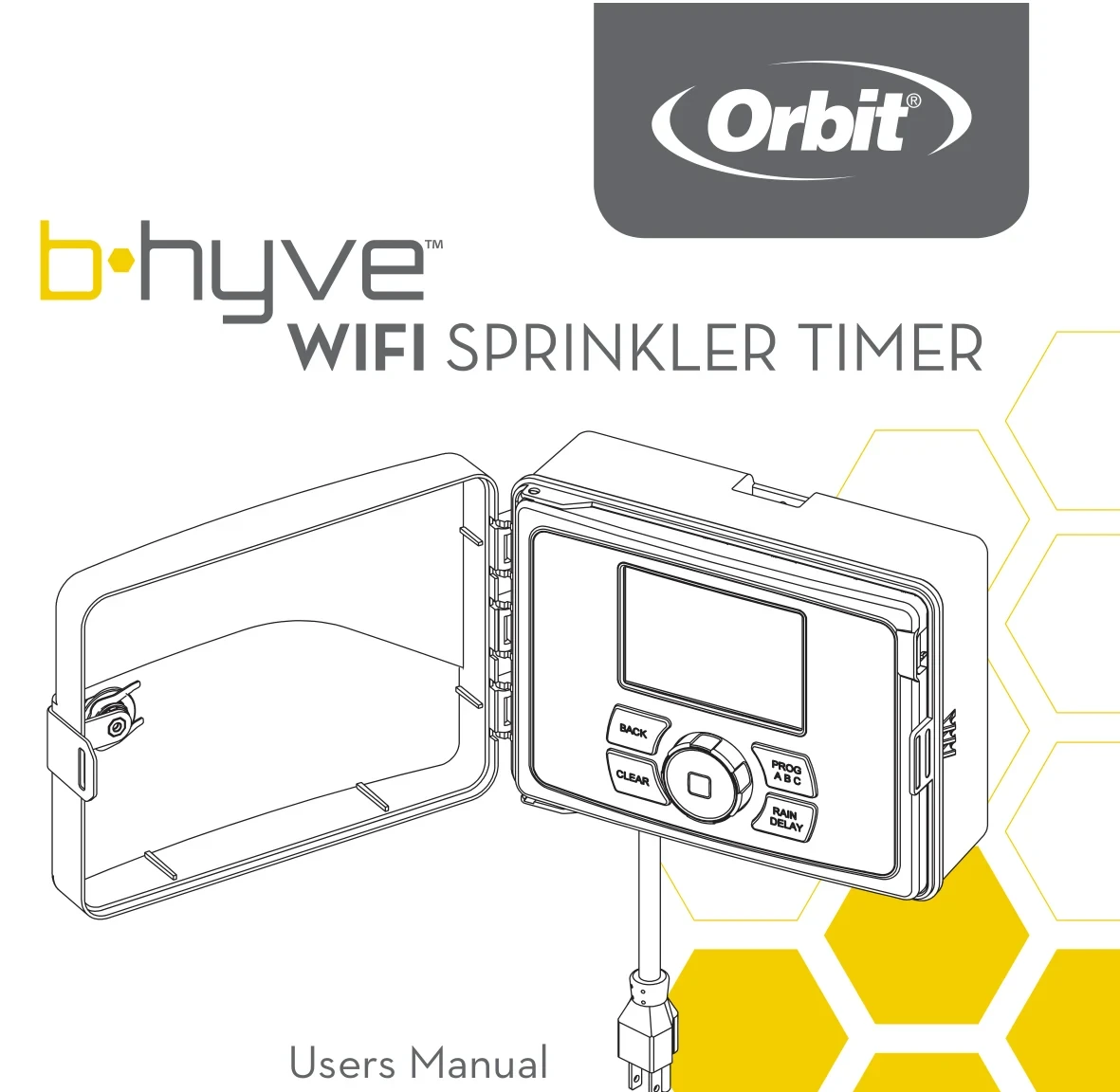
欢迎使用 B-hyve™
感谢您购买 Orbit® B-hyve™ Wi-Fi 喷灌定时器。在 Orbit,我们与您一样热爱美丽的庭院景观,同时守护我们最宝贵的资源——水。40 多年来,这份热情驱使我们为全球数百万客户提供顶级的灌溉产品。我们的口号“以创新守护资源”数十年来一直推动着我们在定时器领域的产品开发,如今也依然定义着 B-hyve™ 智能 Wi-Fi 喷灌定时器的发展方向。
与 B-hyve™ 连接
大自然是一位出色的园丁,始终在细微之处与您携手照料您的庭院。蜜蜂就是一个绝佳的例子,展现了这种默默无闻却帮助植物生长的非凡努力。蜂巢是协调这份努力、进行沟通的中心枢纽。虽然大自然做得很好,但有时也需要一点帮助。这正是我们的用武之地。当您将 B-hyve™ 定时器连接到 Wi-Fi 时,您就接入了大自然。当地天气,加上一些关于您庭院的信息,将共同作用,为您的植物提供恰到好处的水量,杜绝水资源浪费,并为您节省开支。感谢您的连接,欢迎使用 B-hyve™!
目录
- 包装盒内的物品——第 4 页
- 快速入门——第 5 页
- 定时器安装——第 6 页
- 卸载/重新安装——第 8 页
- B-hyve 应用——第 9 页
- 定时器控制项/功能——第 10 页
- 简易控制——第 11 页
- 使用旋钮——第 12 页
- 使用 BACK 和 CLEAR 按键——第 13 页
- 使用程序(PROG ABC)按键——第 14 页
- 使用 RAIN DELAY 按键——第 15 页
- 定时器 LCD——第 16 页
- 定时器编程——第 17 页
- 手动操作——第 23 页
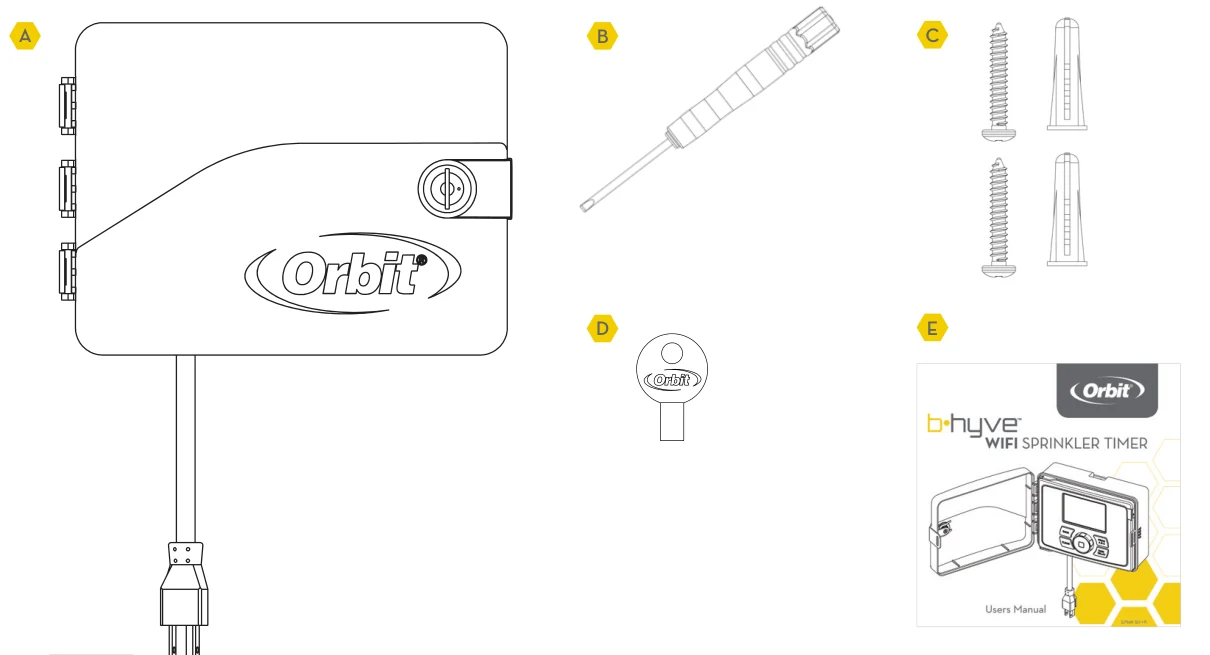
包装盒内的物品
| 标签 | 物品 |
|---|---|
| A | Wi-Fi 喷灌定时器 |
| B | 螺丝刀 |
| C | 安装五金件 |
| D | 钥匙 |
| E | 快速入门指南 |
快速入门
无论您是新建灌溉系统,还是替换旧的喷灌定时器,B-hyve™ 喷灌定时器都是理想之选。以下是一些基本步骤,帮助您完成定时器的设置,让您更快实现节水省钱。
安装定时器
请在您的庭院中选择 Wi-Fi 信号良好的位置。
在智能设备上安装 B-hyve™ 应用
您需要一台智能设备才能将定时器连接到 Wi-Fi。定时器配对完成后,您也可以使用电脑调整定时器。
通过应用或直接在定时器上设置
您的定时器有无 Wi-Fi 均可工作——既可以用智能设备编程,也可以直接在定时器界面上编程。
备注
如果要替换旧定时器,建议在从旧定时器上拆下导线之前先拍照记录。
定时器安装
选择安装位置
请尽可能选择靠近电源且避免阳光直射的位置。确保留出足够空间,使定时器门能够完全打开。
安装定时器
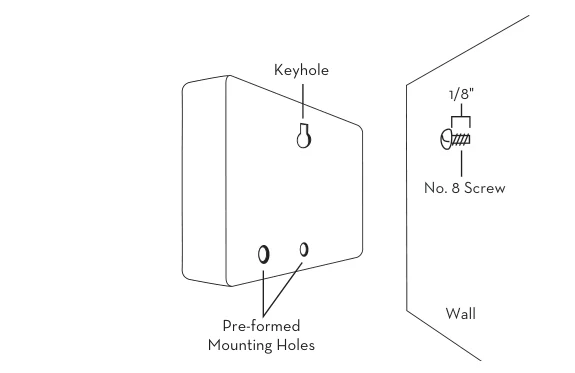
将一颗螺丝(随附)装入墙面。
石膏、砖石或干墙安装请使用膨胀锚栓(随附)。利用钥匙孔槽将定时器挂到已安装的螺丝上。调平定时器,并用第二颗螺丝插入其中一个预成型的安装孔,将定时器固定。
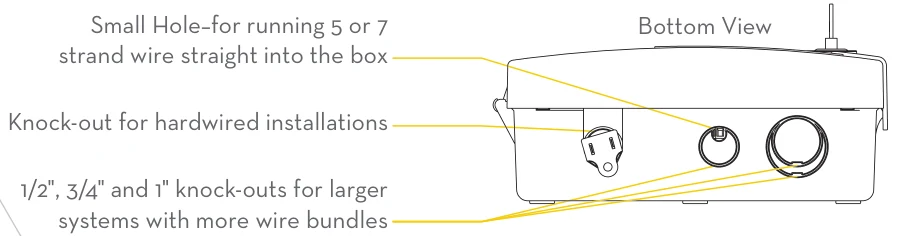
连接电磁阀导线
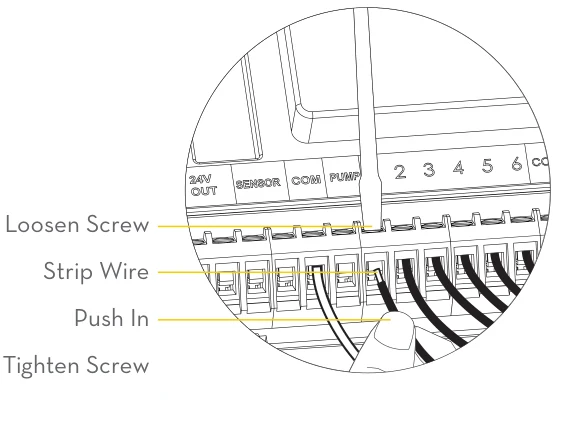
从每根导线上剥去 1/2”(12 mm)绝缘层。将每个电磁阀的一根导线连接到“公共”(COM)导线,其余导线连接到编号端子(每个端子仅接一根导线)。
备注
硬接线安装建议咨询电工。
定时器安装——连接到 Wi-Fi
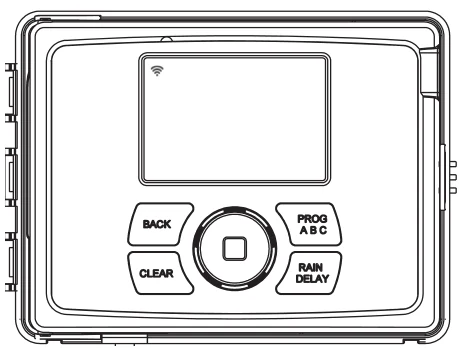
为您的 Orbit® B-hyve™ 定时器接通电源。 一旦 Orbit® 定时器接入电源,它就会自动寻找可配对的智能设备。定时器屏幕左上角的“Wi-Fi”图标  将开始逐级闪烁。这表示定时器已准备好与智能设备配对。
在智能设备上安装 Orbit® B-hyve™ 应用并创建账户。
在 Wi-Fi 列表中找到 Orbit_SmartHome_XXXX。 B-hyve™ 定时器会创建自己的网络,该网络会出现在您智能设备的可用 Wi-Fi 连接列表中。连接到 Orbit SmartHome 网络,然后返回 Orbit® B-hyve™ 应用。
输入您的 Wi-Fi 设置。 返回应用后,您会看到可用网络列表。选择您的网络,然后输入该网络的密码,将定时器连接到您的 Wi-Fi 信号。连接成功后,定时器上的 Wi-Fi 图标 将停止闪烁并显示为实心线条。
卸载/重新安装
如何重新与 Wi-Fi 配对
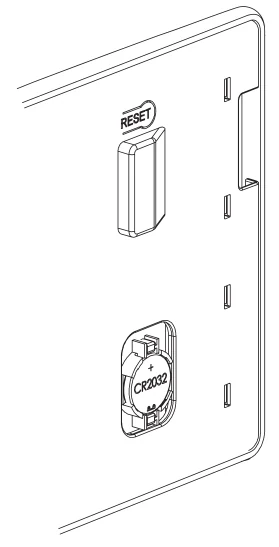
您可以将旋钮转到“OFF”,然后按下摆动面板背面的重置按钮,即可将智能设备与您的 B-hyve™ 定时器重新配对。定时器显示屏将显示“Pair”。
从应用中删除定时器
您可能需要从智能设备中删除定时器。前往设置取消对该定时器的授权,随后系统会要求确认是否移除该定时器。
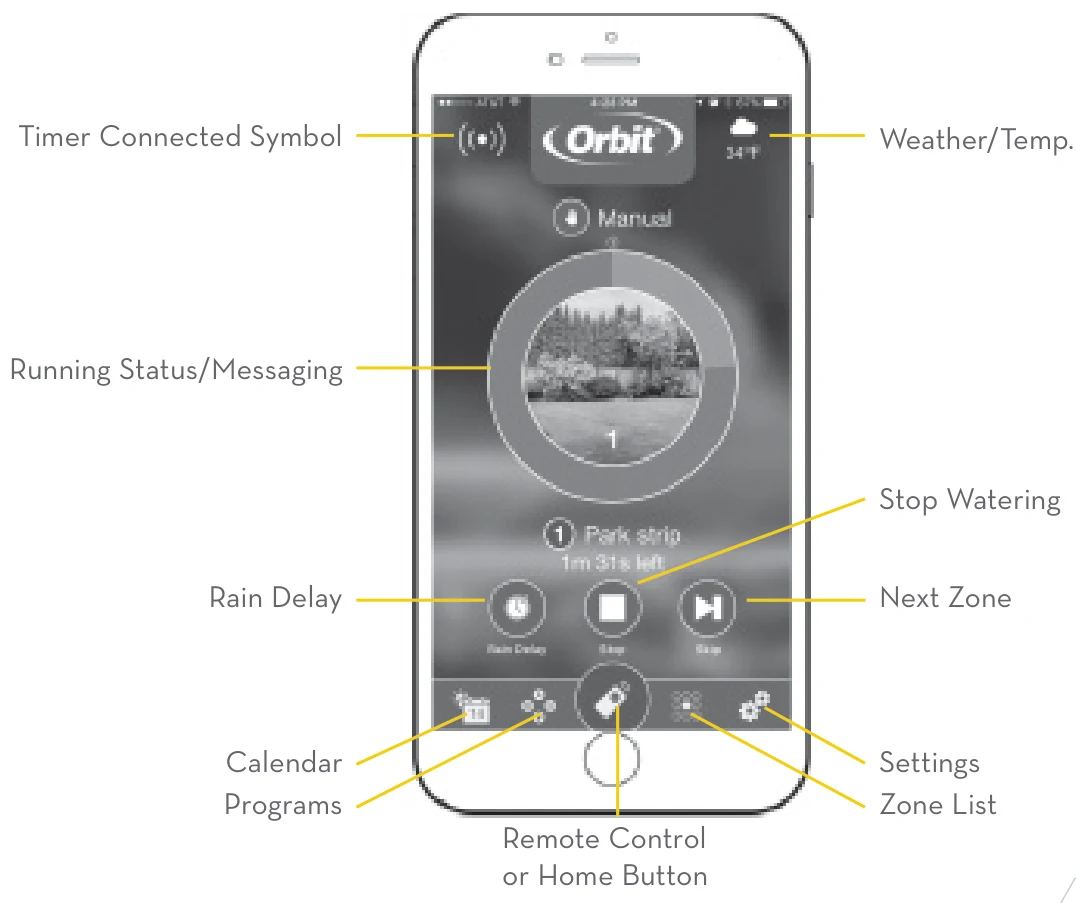
B-hyve™ 应用
备注
应用中设有向导,可引导您完成喷灌定时器的初始设置。此外,应用各处还设有帮助图标,提供更多信息和实用提示。
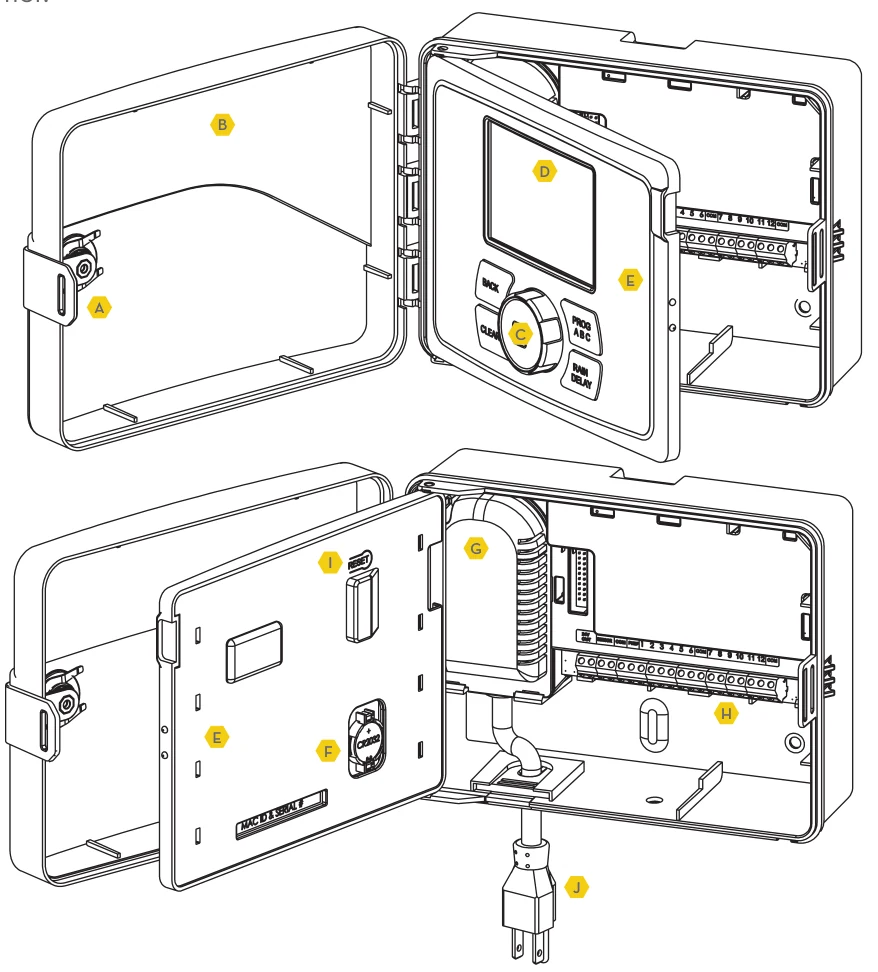
定时器控制项/功能
您的定时器在设计上力求安装简便快捷,同时提供便捷的控制方式,让您可以在世界任何地方,或站在定时器前进行调整。
| 标签 | 部件 |
|---|---|
| A | 锁扣与门闩 |
| B | 耐候防护盖 |
| C | 旋钮 |
| D | 数字显示屏 |
| E | 摆动门面板 |
| F | 电池仓 |
| G | 变压器 |
| H | 接线端子 |
| I | 重置按钮 |
| J | 电源线 |
简易控制
无论是否连接 Wi-Fi,都可以在定时器上进行编程。它让把手机留在屋内的园艺爱好者也能手动运行一轮浇水,或按需调整程序,同时避免用脏手触碰手机。
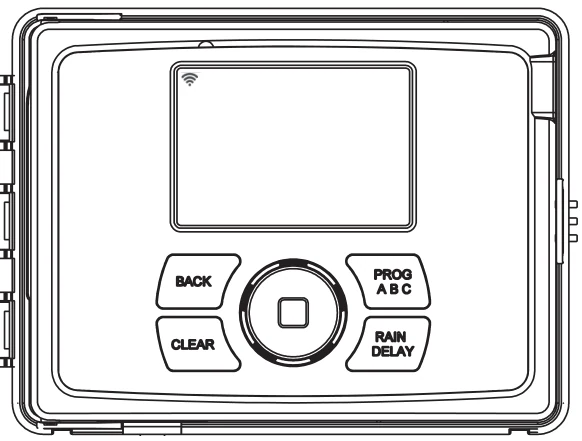
| 按键 | 功能 |
|---|---|
 | 上下左右滚动,按下以进行选择 |
| CLEAR | 用于清除某项设置 |
| PROG ABC | 用于切换不同程序:A、B 和 C |
| BACK | 用于返回上一步 |
| RAIN DELAY | 因降雨或其他因素暂停运行 1 到 32 天 |
使用旋钮
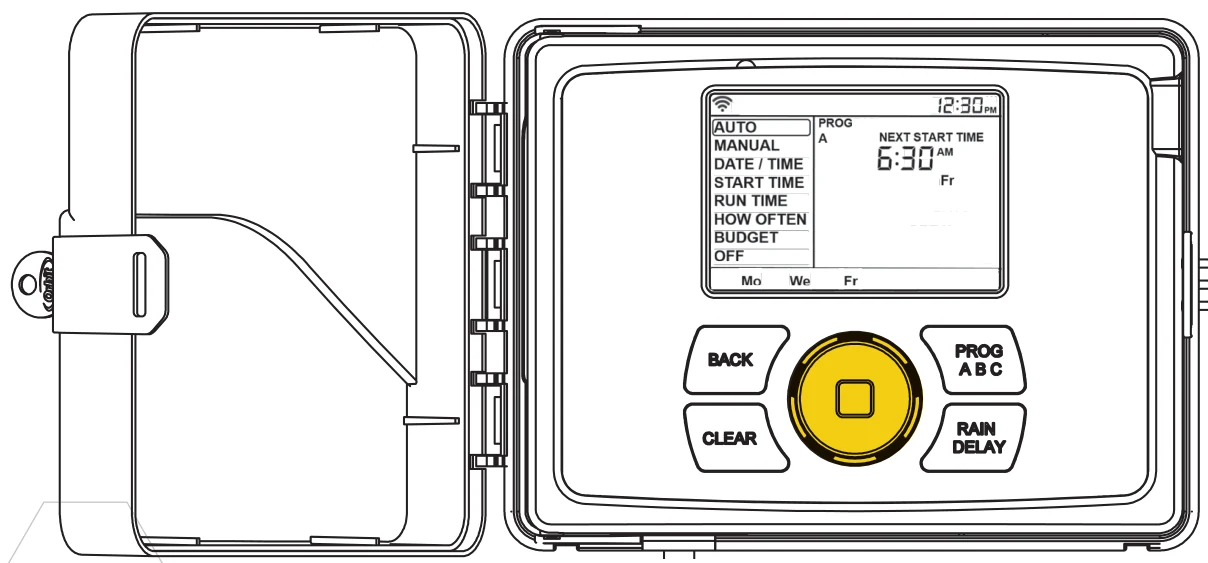
DIAL 可用于在菜单、日期和时间中上下左右滚动。
按下 DIAL 可确认选择、取消选择或跳过正在运行的站。
使用 BACK 和 CLEAR 按键
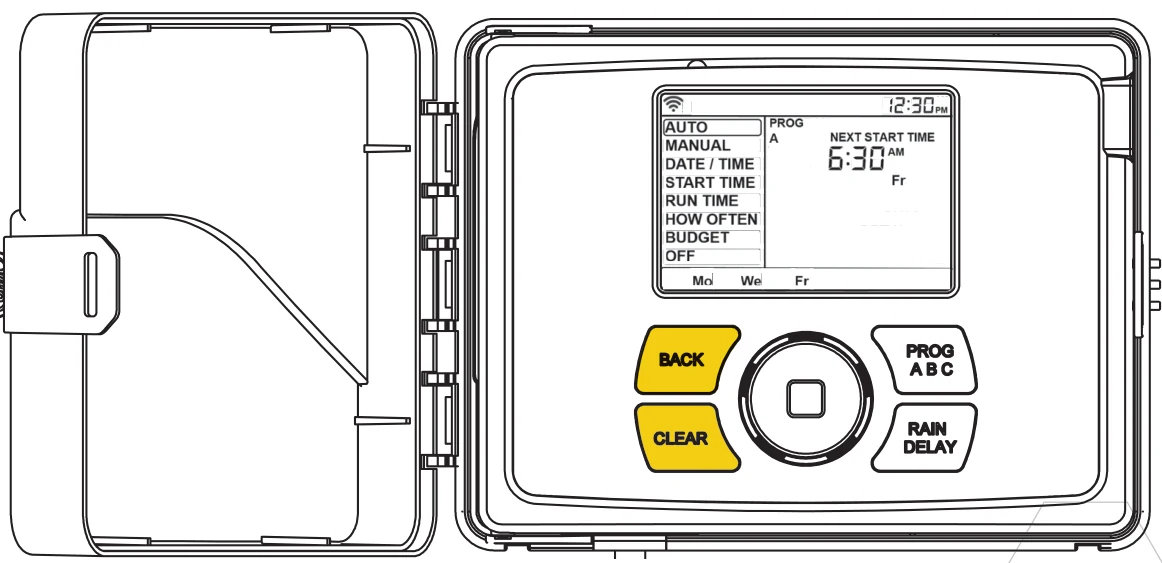
BACK 按键可用于返回主菜单,也可以连按两次返回 AUTO。
CLEAR 按键可用于清除所选屏幕中的输入项。
CLEAR 按键还可用于取消降雨延迟、取消正在运行的程序或取消手动浇水循环。
使用程序(PROG ABC)按键
A、B、C 和 Smart 程序提供了灵活性,可为浇水需求不同的植物设置并运行不同的程序。例如:您可以将草坪分区设为运行程序 A,将花坛设为运行程序 B,将菜园设为运行程序 C。或者,您可以将分区设置为使用智能浇水,定时器会利用当地天气和现场信息自动为您制定浇水日程。
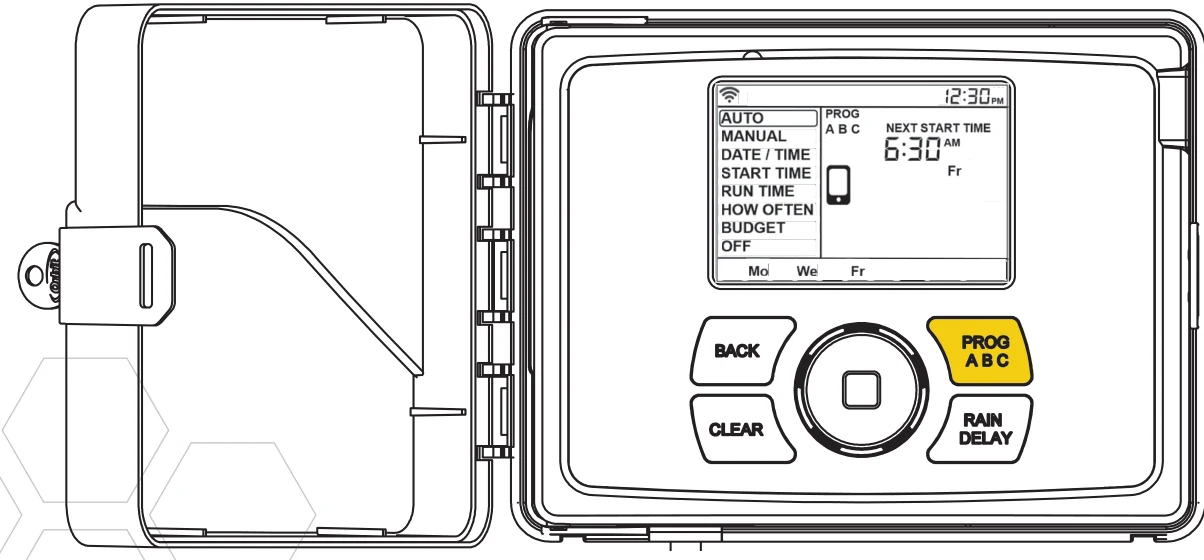
PROG ABC 按键在设置或修改开始时间、运行时间、浇水时长和水量预算时,用于在各程序之间切换。
按下 PROG ABC 可开启或关闭已设置的程序。A、B、C 或 Smart 会亮起,表示该程序处于启用状态并会浇水。
备注
如仅以智能模式浇水,LCD 中应只显示手机图标  这一个程序。
备注
如果 LCD 中没有显示程序字母(A、B、C 或手机图标 ),该程序就不会浇水。请按 PROG ABC,直到显示您希望浇水的程序。
使用 RAIN DELAY 按键
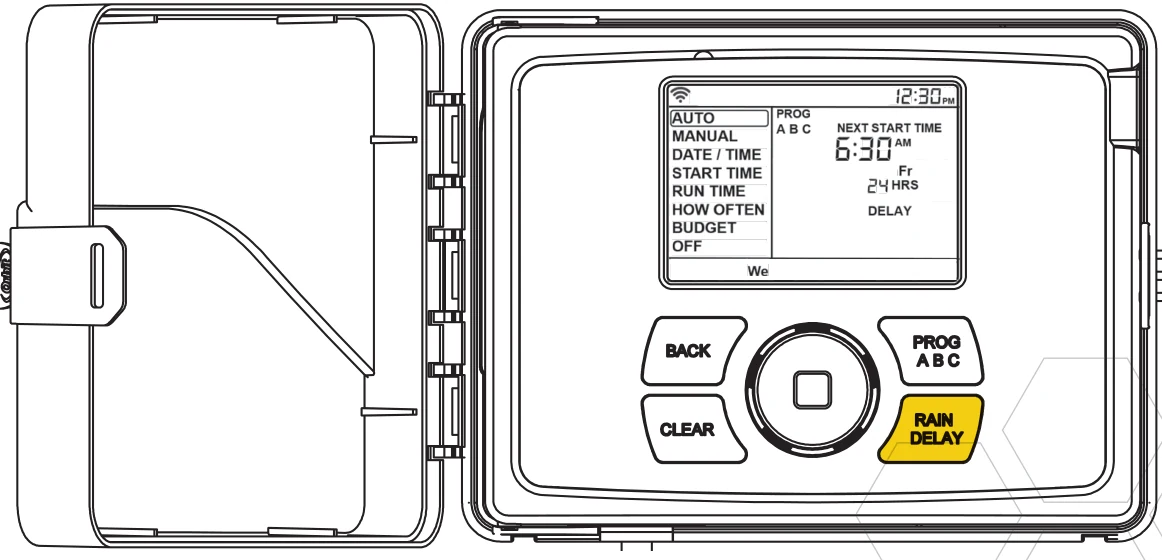
RAIN DELAY 按键可用于在 1 到 32 天的时段内关闭所有浇水。
反复按 RAIN DELAY,或在按一次降雨延迟后转动旋钮,直到 LCD 中显示所需天数。
要取消降雨延迟,请按 CLEAR。
定时器 LCD
| 状态栏 | 功能 |
|---|---|
| WIFI | 常亮——显示 Wi-Fi 信号强度,表示已连接。 逐级闪烁——表示定时器处于配对模式。 闪烁——未连接到 Wi-Fi。 常亮并带有感叹号——正在与 Wi-Fi 通信,但未与 Orbit 的服务器通信。 |
| FAULT | 表示某个分区短路 |
| % | 表示水量预算已调整 |
| RAIN DROP | 表示某个分区正在浇水 |
| NO AC | 定时器没有接入交流电源 |
| BATTERY | 表示电池电量低。电池仅用于在断电时保持时间和日期。您的程序存储在非易失性存储器中,即使定时器断电也不会丢失。 |
| CURRENT TIME | 如果已连接 Wi-Fi,此时间会自动设置。也可以在“日期/时间”中手动设置。 |
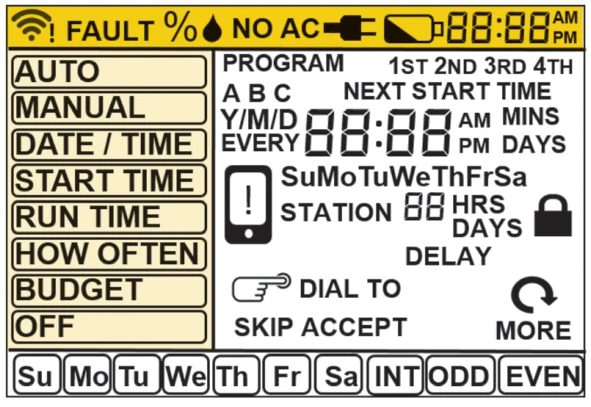
| 主菜单 | 功能 |
|---|---|
| AUTO | 设定的程序正在运行 |
| MANUAL | 手动为各站浇水 |
| DATE/TIME | 设置时钟时间、年、月和日 |
| START TIME | 设置开始浇水的时间 |
| RUN TIME | 设置每个站的浇水时长 |
| HOW OFTEN | 设置浇水的频率(天数) |
| BUDGET | 按百分比调整整体浇水量 |
| OFF | 关闭所有站/功能 |
定时器编程——AUTO 和 OFF
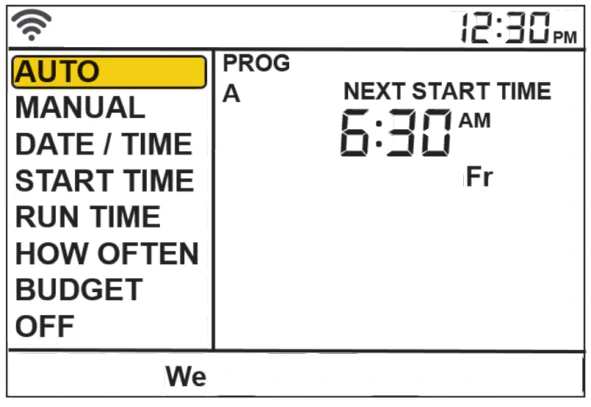
在灌溉季节,定时器应处于 AUTO;在冬季或不灌溉的月份应处于 OFF。
将旋钮转到 AUTO 位置并按下旋钮,或者让其停留在该位置,即可保持 AUTO。
如果旋钮停留在 OFF 以外的任何位置,约 20 秒后会自动回到 AUTO。
要将定时器关闭(OFF),请将旋钮转到 OFF 并按下旋钮,或让其停留在 OFF 位置。
备注
此处介绍的每项功能的编程都可以在定时器上或通过应用完成。
定时器编程——DATE/TIME
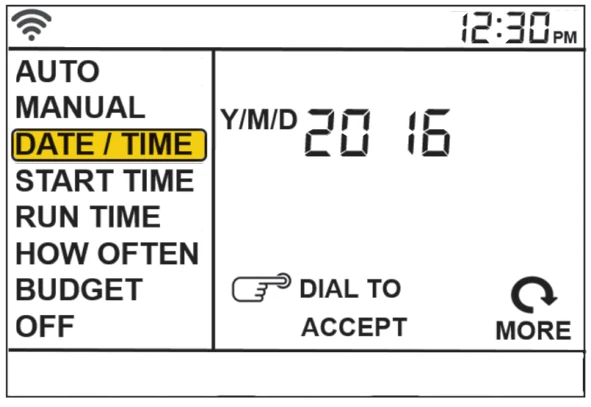
如果您已连接 Wi-Fi,时间和日期会自动发送到喷灌定时器。
要手动设置日期和时间,请转动旋钮,直到选择框位于 DATE/TIME,然后按下旋钮。
转动旋钮直到显示正确的年、月和日,然后按下旋钮确认每一项选择。
设置时间时,在正确的时间点按下旋钮。请务必确认 AM/PM 选择正确。
备注
此处介绍的每项功能的编程都可以在定时器上或通过应用完成。
定时器编程——START TIME
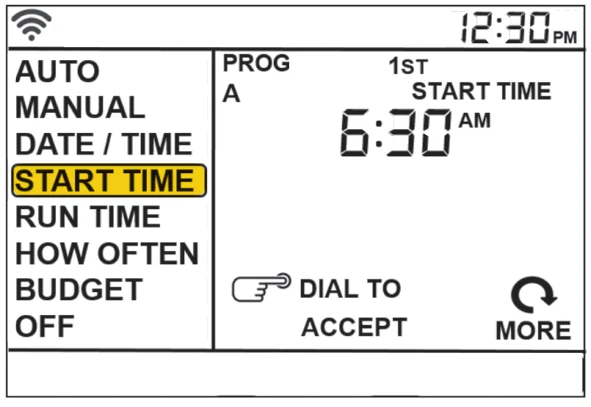
这是第一个分区开始浇水的时间。运行程序中的每个站只需要一个开始时间。
转动旋钮,直到选择框位于 START TIME,然后按下旋钮。
将旋钮转到所需的开始小时,然后按下旋钮确认选择。
将旋钮转到所需的开始分钟,然后按下旋钮确认选择。
备注
运行所有分区只需要一个开始时间,该时间会显示为 1st。如果需要更多开始时间,请重复此过程。额外的开始时间有助于避免径流,并让土壤有时间吸收水分。
按下 PROG ABC 可为其他程序设置开始时间。
备注
此处介绍的每项功能的编程都可以在定时器上或通过应用完成。
定时器编程——RUN TIME
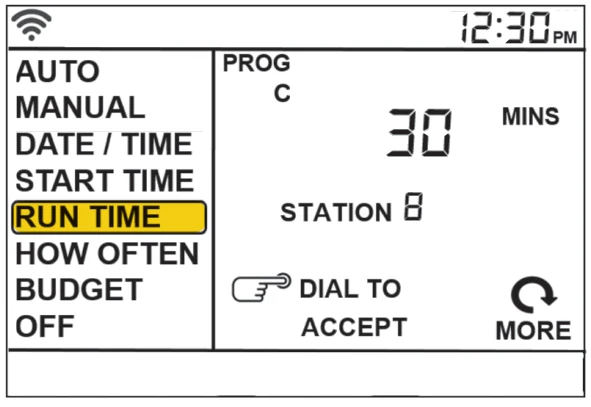
在这里,您将设置每个分区的运行时长。
转动旋钮,直到选择框位于 RUN TIME,然后按下旋钮。
站编号会闪烁——转动旋钮直到所需分区闪烁,然后按下旋钮。
该分区的时长会闪烁——转动旋钮直到显示所需时长,然后按下旋钮。
对您想设置的每个分区重复此过程。
如果您想在不同程序(A、B 或 C)中设置分区,请按 PROG ABC 按键,直到 LCD 中显示该程序。
备注
此处介绍的每项功能的编程都可以在定时器上或通过应用完成。
定时器编程——HOW OFTEN
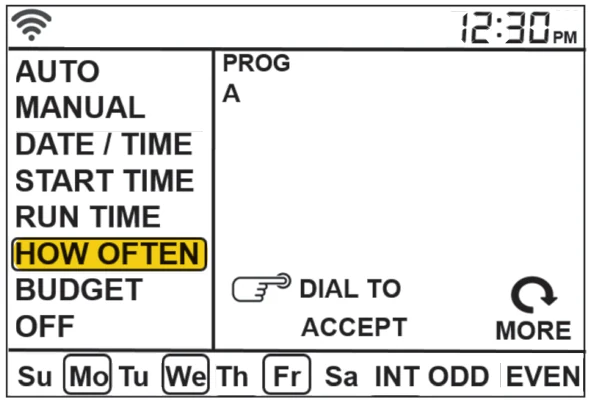
这将决定定时器浇水的频率(哪几天或间隔)。
转动旋钮,直到选择框位于 HOW OFTEN,然后按下旋钮。
旋转旋钮,直到所需的星期几或 Odd/Even 或 Int 闪烁,然后按下旋钮。
如果选择了星期几,请重复此过程,直到所有所需浇水日都被方框圈起。
如果选择了 INT(间隔),请旋转旋钮,直到显示所需的浇水间隔天数。
如果您正在设置其他程序(A、B 或 C),请按 PROG ABC 按键,直到 LCD 中显示该程序,然后重复此过程。
备注
此处介绍的每项功能的编程都可以在定时器上或通过应用完成。
定时器编程——BUDGET
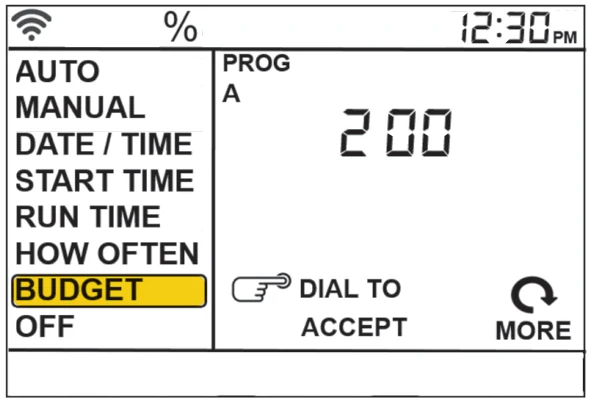
水量预算让您可以轻松更改所有运行时间,而无需逐一修改。
转动旋钮,直到选择框位于 BUDGET,然后按下旋钮。
调整预算会按所选百分比调整某个程序中的所有运行时间。
示例:如果您的分区设置为浇水 10 分钟,而您将预算从 100% 调整到 150%,这些分区将浇水 15 分钟,而无需更改每个运行时间。
预算是根据季节变化调整所有分区的简便方法。
如果您正在设置其他程序(A、B 或 C),请按 PROG ABC 按键,直到 LCD 中显示该程序,然后重复此过程。
备注
此处介绍的每项功能的编程都可以在定时器上或通过应用完成。
手动操作
手动模式用于测试分区,或为某个分区、某个程序或所有分区额外运行一轮浇水。
转动旋钮,直到选择框位于 MANUAL,然后按下旋钮。
LCD 中将显示 ALL。
为所有分区浇水
- 在显示 ALL 时按下旋钮,系统会要求输入时长。
- 旋转旋钮至所需时长。
- 按下旋钮开始浇水。
为特定程序(A、B 或 C)浇水
- 当显示 ALL 时,旋转旋钮直到显示您希望浇水的程序。
- 按下旋钮开始为指定程序浇水。
为特定分区浇水
- 当显示 ALL 时,将旋钮转过 A、B、C 程序,直到出现“站”和编号,然后按下旋钮。
- 旋转旋钮至所需分区,然后按下旋钮输入时长。
- 旋转旋钮至所需时长,然后按下旋钮开始浇水。
备注
使用此过程可以设置多个特定分区。重复分区选择和时长的步骤,即可为更多分区浇水。
帮助
请记住,您可以通过应用设置定时器。但是,如果您没有 Wi-Fi,或者只想在户外临时调整,也可以在定时器上操作。定时器上的更改会反映到应用中,应用中的更改也会反映到定时器上。
如需更详细的说明或故障排除信息,请访问 bhyve.orbitonline.com
此外,应用中还提供帮助页面和视频,可协助您解决 Wi-Fi 连接、编程、智能浇水以及其他常见问题。
如果应用和网站都没有您需要的信息,请拨打我们的技术支持热线。
- 1-800-488-6156 或 1-801-299-5555
- www.orbitonline.com
- bhyve.orbitonline.com
在将此喷灌定时器退回商店之前,请联系 Orbit® 技术服务:1-800-488-6156、1-801-299-5555